
CHESS CHALLENGER - Elektronisches Schachspiel SAITEK - Kostenlose Bedienungsanleitung
Finden Sie kostenlos die Bedienungsanleitung des Geräts CHESS CHALLENGER SAITEK als PDF.


| Produkttyp | Elektronisches Schachspiel |
| Marke | SAITEK |
| Modell | CHESS CHALLENGER |
| Abmessungen | 336 × 252 × 40 mm |
| Gewicht | 1 kg (ohne Batterien) |
| Stromversorgung | 4 Batterien Typ C (AM2/R14) 1,5 V oder AC-DC-Adapter 9V/300 mA, Center-positiv |
| Bildschirm | LCD 48 Segmente, 5 Ziffern |
| Hauptfunktionen | 64 Spielstufen, sensorisches Schachbrett, Modi Info, Studien, Lehrmodus, Position, integrierte Schachuhr, Spielspeicher (bis zu 50 Halbzüge) |
| Pflege und Reinigung | Adapter trennen und Batterien vor der Reinigung entfernen. Keine chemischen Reinigungsmittel verwenden. Schwache Batterien schnell wechseln, um Leckage zu vermeiden. |
| Sicherheit | Alkaline- oder Kohle-Zink-Batterien verwenden. Batterietypen nicht mischen. Nicht wiederaufladbare Batterien nicht aufladen. Adapter gemäß EN60742, Center-positiv. |
| Ersatzteile und Reparierbarkeit | Spezifischer Adapter empfohlen. Keine Ersatzteile aufgeführt; Garantie erlischt bei ungeeignetem Adapter. Für die ACL-Funktion eine Büroklammer verwenden. |
| Allgemeine Informationen | Anleitung in mehreren Sprachen verfügbar. Geschätzte ELO-Bewertung über den Studienmodus. 64-seitiges Handbuch. |
Häufig gestellte Fragen - CHESS CHALLENGER SAITEK
Benutzerfragen zu CHESS CHALLENGER SAITEK
0 Frage zu diesem Gerät. Beantworten Sie die, die Sie kennen, oder stellen Sie Ihre eigene.
Eine neue Frage zu diesem Gerät stellen
Laden Sie die Anleitung für Ihr Elektronisches Schachspiel kostenlos im PDF-Format! Finden Sie Ihr Handbuch CHESS CHALLENGER - SAITEK und nehmen Sie Ihr elektronisches Gerät wieder in die Hand. Auf dieser Seite sind alle Dokumente veröffentlicht, die für die Verwendung Ihres Geräts notwendig sind. CHESS CHALLENGER von der Marke SAITEK.
BEDIENUNGSANLEITUNG CHESS CHALLENGER SAITEK
Um sofort ein Spiel zuspielern, ohne erst das gesamte Handbuch zu halten, folgen Sie einfach diesen Schnellstart-Schritten.
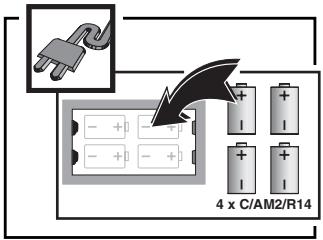
1 Stecken Sie das Netzeil an (mitgeliefert) oder legen Sie vier "C" Batterien (Typ AM2/ R14) in den Schachcomputer ein.itte versichern Sie sich, dass die Batterien mit der korrechten Polarität eingelegt werden.
2 Drucken Sie GO/STOP, um den Computer einzuschalten. Falls das Gerät nicht reagiert, stellen Sie es neu ein, wie in Abschnitt 9.1 beschreiben.
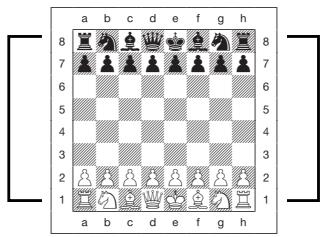
3 Stellen Sie die Schachfiguren in der Eröffnungstellung auf, die weiß Figuren zu Ihnen gewandt (siehe Abbildung).
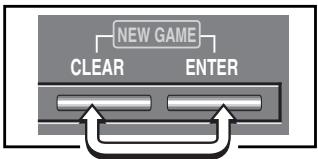
4 Um den Computer für ein NEW GAME (neues Spiel) einzustellen, drücken Sie die CLEAR (Löschen) und ENTER (Eingabe) Tasten gleichzeitig.
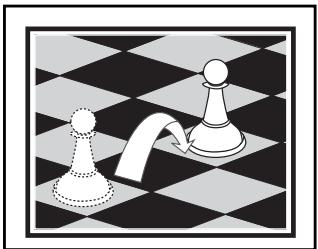
5 Sie führen Schachzüge aus, indem Sie die Figuren auf dem Brett setzen. Die Figur wird bzw jeweils sanft auf das von und zu Feld gezählt. Das Schachbrett registriert automatisch, mit welcher Figur Sieziehen!
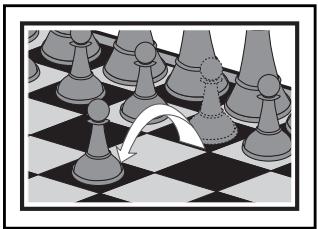
6 Sobald der Computer einen Schachzug ausfuhrt, wird dieser im Anzeigenfenster gezeigt. Gleichzeitig leuchten zwei Lichter auf dem Brett, die auf die Reihe und Spalte der zu ziehenden Figur zeigen. Drücken Sie diese jeweils vorsichtig auf das angezeigte von und zu Feld, um den Zug des Computers zu verwollstandigen. Das ist alles! Führren Sie ihren nachsten Schachzug aus, wie oben beschrieben. Wir wünschen Ihnen viel Vergnugen bei Ihr dem Spiel!
Drücken Sie jederzeit GO/STOP, um den Computer auszuschalten. Ihr aktuelle Stellung und das aktuelle Spiel wird vom Computer gespeichert (bis zu 50 individuellen Zügen). Sobald Sie den Computer wieder einschalten, können Sie fortfahren, wo Sie aufgehört haben!
TASTEN UND FUNKTIONEN
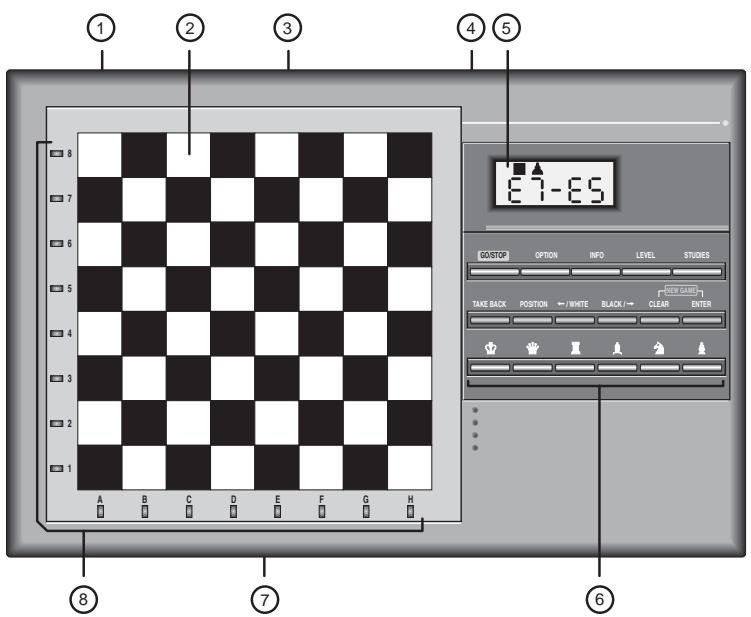
- BATTERIEFACH: Im Sockel des Geräts. Benötigt vier "C" (AM2/R14) Alkalin Batterien.
- SENSOR-SCHACHBRETT: Jedes Feld hat einen Sensor, der automatisch die Bewegung von Figuren registriert. Bestimme Felder können auch während des Stufenmodus und Funktionsmodus gedrückt werden, um Schwierigkeitsgrade und Funktionen zu wahren.
- FIGURENFACH: Im Sockel des Geräts.
- NETZADAPTERANSCHLUSS: Für AC-DC Netzadapter.
- ANZEIGENFELD: Zeigt während des Spiels Züge und Zuginformationen an. Zeigt u.a. auch Informationen über Stufen, Funktionen, Lehrspiele, Figurenüberprüfungen und Neuaufstellungen.
- SPIELTASTEN:
GO/STOP: Drucken, um das Gerät an- und auszuschalten. - OPTION (Funktion): Drücken, um den Funktionmodus zu aktivieren; während des Funktionmodus drücken, um die Hauptinformationsgruppen zu rotieren.
- INFO (Information): Drücken, um den Informationsmodus zu aktivieren. Im Informationsmodus drucken, dann können Sie die Hauptinformationsgruppen durchsehen. Drucken während Sie einen Zug ausführten, um einen Hinweis zu entwicken.
- LEVEL (Stufe): Drücken, um den Stufenmodus zu aktivieren; erweitert des Stufenmodus drücken, um jeweils acht Stufen weiterzuspringen. Wird auch benutzt, um den erweiterten Lehrmodus zu aktivieren.
STUDIES (Lernspiele): Drucken, um den Lernmodus zu aktivieren. - TAKE BACK (Rücknahme): Drücken, um einen einzelnen Zug zurückzunehmen (gilt für beiden Seiten). Nehmen Sie bis zu maximal 50 Einzelzüge zurück.
- POSITION (Stellung): Drücken, um den Stellungsmodus zu aktivieren.
- ← /WHITE (Weiβ) und BLACK/→ (Schwarz) TASTEN: Wahrend des Stufenmodus drücken, um jeweils von einer Stufe zur{nachsten zu wechseln. Während des Funktionmodus und des Informationsmodus drücken, um die Wahlfunktionen zu rotieren. Wird auch im Lehrmodus verwendet, um Lehrspiele auszuwahlen. Im Stellungsmodus wird mit diesen Tasten die Spielfarbe gewählt.
- CLEAR (Löschen): Gleichzeitig mit ENTER (Eingabe) drücken, um ein NEW GAME (neues Spiel) einzustellen. Drücken, um den Funktions-, Überprüungs- und Stellungsmodus zu verlassen. Drücken, um Informationen auf der Anzeige zu löschen, und während des Stellungsmodus drücken um "Clear Board" (das Schachbrett leeren) Befehle abzubrechen. Drücken, um den Lehrmodus abzubrechen (falls Sie noch nicht ENTER gedrück haben). Drücken, um den Stufenmodus abzubrechen, wenn Sie sich entschieden haben, noch keine Änderungen zu machen (es sei
denn, Sie haben zuvor Felder auf dem Schachbrett benutzt, um Stufen zu wechseln).
- ENTER (Eingabe): Gleichzeitig mit CLEAR drücken, um ein neuen Spiel einzustellen. Drücken, um mit dem Computer die Seiten zu tauschen. Drücken während der Computer denkt, umihn zum Zug zu zwingen. Drücken, um die Funktionseinstellungen ein- und auszuschalten, um Bronstein-Uhr-Einstellungen zu wahlen, und um den Stufenmodus mit einer neu gewährten Stufe oder im Lehrmodus zu beenden. Drücken, um den Lernmodus mit einem neu gewährten Lernspiel zu verlassen. Wahrend des Stellungsmodus drücken, um das Schachbrett zu leeren, dann ein zweites Mal drücken, um die Eingabe zu bestätigten.
FIGUREN-TASTEN: Werden im Kontroll-, Stellungs- und Lehrmodus gebraucht. Werden auch für Bauernumwandlungen benutzt.
7. ACL (Neueinstellung): Im Gerätesockel. Wird benutzt, um staatische Auflung zu eliminieren nach dem neue Batterien eingelegt oder ein Netzadapter angeschlossen wurde.
8. BRETTLICHTER: Zeigen Spielzüge, zusückgenommene Züge, Überprüfungen und Aufstellungen an.
INHALTSVERZEICHNIS
SCHNELLSTART
TASTEN UND FUNKTIONEN EINFUHRUNG
- LOS GEHT'S!
1.1 Zuerst: Das Einlagen der Batterien/Adapter
1.2 Spielbereit? So wird gezogen!
1.3 Zeit ist der Computer am Zug
1.4 Sie ändern ihre Meinung? Rücknahme
1.5 Das Spiel ist vorbei? Warum nicht nochmalspielen
1.6 Zu einfach/zu schwer? Ändern Sie den Schwierigkeitsgrad
- ERKUNDEN SIE WEITERERE FUNKTIONEN
2.1 Wer ist am Zug? Überprüfen Sie die Anzeige
2.2 Spezielle Schachzüge
2.3 Nicht erlaubte Züge
2.4 Schach, Matt und Remis
2.5 Die Suche des Computers unterbrechen
2.6 Seitenwechsel mit dem Computer
2.7 Vorprogrammierte Eröffnungen
2.8 Denken zu Lasten der gegnerischen Zeit
2.9 Spielspeicher
- DIE SPIELSTUFEN
Einen Schwierigkeitsgrad einstellen
3.1 Normale Spielstufen (Felder A1-B7)
3.2 Unbegrenze Stufe (Feld B8)
3.3 Turnierstufen (Felder C1-C8)
3.4 Blitzstufen (Felder D1-D8)
3.5 Spaßstufen (Felder E1-E8)
3.6 Mattsuchstufen (Felder F1-F8)
3.7 Übungsstufen (Felder G1-G8)
3.8 Sich selbst anpassende, schwache Stufen (Felder H1-H8)
4. INFORMATIONSMODUS: SEHEN SIE DEM COMPUTER BEIM DENKEN ZU
Den Informationsmodus benutzen
4.1 Hauptvarianten
4.2 Suchinformation
4.3 Schachuhr-Information
4.4 Zugzahlung/Spielzüge
4.5 Hinweis gefällig? Fragen Sie einfac
5. FUNKTIONEN FÜR SPASS UND ABWECHSLUNG
Spielfunktionen auswahlen
5.1 Umgang mit den Modusfunktionen (Felder A1-H1)
5.2 Anzeigenrotationsfunktionen (Felder A3-H3)
5.3 Bronstein-Uhr-Funktionen (Feld A4)
6. LEHRMODUS: LERNEN SIE ALLES ÜBER TAKTIK
Den Lehrmodus benutzen
7. LERNMODUS: VERSUCHEN SIE, SICH SELBER EINZUSCHÄTZEN
ELO Wertungen verstehen
Lernspiele benutzen
8. STELLUNGEN AUFBAUEN UND KONTROLLIEREN
8.1 Stellungen überprüfen
8.2 Stellungen aufbauen und wechseln
9. TECHNISCHE DETAILS
9.1 Die ACL Funktion
9.2 Pflege und Wartung
9.3 Technische Daten
MÖGLICHE STÖRUNGSURSACHEN
ANHANG:20 LERNSPIELE
EINFUHRUNG
Wir bereits Sie Herzlich willkommen in der spannenden Welt des Computerschachs! Ob Sie gerade erst beginnen diese grasstige Spiel zu lernen, oder schon ein erfolhnerer Spieler sind—durch den Umgang mit ihrem Schachcomputer werden Sie mehr über Schach lernen, als Sie je für möglich gehalten hatten! Schauen Sie these Son Handbuch durch, um einen Eindruck von den Fähigkeiten Ihres Computers zu bestehteneine Fülle von Spezialfunktionen, einzigartigen Märglichkeiten und Spielstufen. Mit der Zeit werden Sie von all diesen Funktionen profitieren. Und Sie werden viel Spaß haben—und Schach bald in einem ganz neuen Licht betrachten!
Ihr Computer kennt alle Schachregeln—und möglichst nie! Für diejenigen unter Ihnen, die Nie zuvor gespielt haben, haben wir eine kurze Übersicht der Regel beigeführzt, mit denen Sie beginnen können. Für detailiertere Informationen empfehlen wir Ihnen einen Besuch in ihrer örtlichne Bucherei, wo Sie mit Sicherheit eine Menge interessanter Schachbücher finden können.
1. LOS GEHT'S!
1.1 Zuerst: Das Einlagen der Batterien/Adapter
Ihr Computer arbeitet mit vier "C" (Typ AM2/R14) Alkalin Batterien. Setzen Sie die Batterien in das Fach im Sockel des Gerätes ein, wobei Sie die korrekte Polarität beachten müssen. Benutzen Sie neue Alkalin Batterien für ein längeres Batterieleben.
Bitte verwenden Sie nur den Adapter, der in Abschnitt 9.3 spezifiziert wird. Die Verwendung eines anderen Adapters konnte ihren Computer beschädigen und ihre Garantie ungültig machen.itte lessen Sie vorschitshalber auch die Informationen in Abschnitt 9.2 über die Verwendung von Netzadaptern. Falls Sie einen Netzadapter verwenden, stecken Sieihn zuerst in eine Wandsteckdose, und schreiben Sie erst dann ihren Computer an.
Wichtig: Um sicherzustellen, daß der Speicherinhalt des Computers nicht verloren gehen,{lassen Sie stets aufgeladene Batterien im Gerät, auch wenn Sie einen AC-DC Netzadapter verwenden.
Sie schalten den Computer ein, indem Sie auf GO/STOP drücken. Daraufhin wird Ihnen ein Ton signalisieren, daß das Spiel bereit ist. Falls der Computer nicht reagiert (statische Aufladung kann eine Sperre verursachen), benutzen Sie eine Buroklammer oder einen anderen spitzen Gegenstand, um für mindestens eine Sekunde in die mit ACL markierte Öffnung zu drücken. Dieses wird den Computer neu einstehen.
Hinweis: Schalten Sie die "Automatische Energieeinsparung" (Auto Power Down) ein, um Energie zu sparen und die Lebensdauer ihrer Batterien zu verlangern (siehe Abschnitt 5.1).
1.2 Spielbereit? So wird gezogen!
Also gut, jetzt ist es an der Zeit, ein Spiel zu beginnen. Es ist ganz einfach—folgen Sie einfach diesen Schritten:
a. Drücken Sie GO/STOP, um den Computer einzuschalten, falls Sie das nicht schon gemacht haben.
b. Drücken Sie gleichzeitig CLEAR und ENTER, um den Computer auf ein NEUES SPIEL einzustellen. Stellen Sie die Figuren in der Eröffnungstellung auf, mit den weißen Figuren zu Ihnen gewandt, wie in Schnellstart gezeigt.
c. Um einen Zug auszuführen, drücken Sie die betreffende Figur sachefte auf ihr Feld, bis Sie einen Ton horen, und zwei Lichter aufleuchten, die auf diesen Feld weisen. Das Sensor-Schachbrett wird ihre Figur automatisch erkennen. Das glauben Sie nicht? Dann schauen Sie mal auf das Anzeigenfenster, das plötzlich voll mit Informationen ist—es zeigt ihre Figur, die Farbe der Figur und das Feld, das Sie gerade gedrückt haben.
d. Nehmen Sie die Figur und drücken Sie sie vorsichtig auf das Feld, auf das Sie ziehen. Sie werden einen zweiten Ton horen, sobald der Computer Ihren Zug bestätig. Das ist alles—Sie haben soeben ihren ersten Zug gemacht! Als nachstes ist Schwarz an der Reihe—und der Computer wird seinen ersten Zug machen.
Sie werden bemerken, daß der Computer zu Beginn einer Partie oft sofortzieht, ohne Zeitverzögerung. Der Grund)dafür ist, daß der Computer aus seinem Speicher Heraus spiel, und das einprogrammierte "Buch" der Eröffnungszüge benutzt (mehr Informationen darüber in Abschnitt 2.7).
1.3 Zeit ist der Computer am Zug
Sobald sich der Computer für seinen Zug entschieden hat, gibt er einen Ton ab und schaltet zwei Leuchten ein, die auf das Feld der Figur, die er bewegen möchte, zeigen.
Gleichzeitig zeigt er seinen vollständigen Zug im Anzeigenfenster. Überprüfen Sie es—Sie sehen die von und zu Felder des Computer-Schachzugs, und die Farbe und Art der Figur, die erzieht. Beachten Sie, daß die Anzeige des
von Feldes blinkt. Drucken Sie die angezeigte Figur auf das Feld, bis Sie einen Ton horen. Nun blinkt die Anzeige des zu Feldes—bewegen Sie dieselbe Figur auf das angezeigte zu Feld und drucken Sie sie auf, um den Computer-Schachzug abzuschreiben. Und nun sind Sie wieder an der Reihe...
Übrigens, während Sie über ihren nachsten Zug nachdenken, können Sie beobachten, daß ein Schachfiguresymbol nach dem anderen angezeigt wird, vom Bauern zum König "herauf"-zählend. Das bedeutet, daß die eingebaute Schachuhr normal eingestellt ist, und ihre ablaufende Zeit mißt. Wenn die Countdown-Uhr aktiviert ist, wie in Abschnitt 5.1 beschreiben, laufen die angezeigten Symbole in umgekehrter Richtung. Details über die Schachuhr-Funktionen finden Sie in Abschnitt 4.3.
1.4 Sieändern ihre Meinung? Rücknahme
Wenn Sie Schach gegen den Computer spielien, ist nicht "in Stein gemeinselt"—Sie konnen ihre Meinung ändern, oder sich entscheiden, in einem anderen Modus zuspielien, wann immer Sie wollen! Sobald Sie am Zug sind, drücken Sie einfach TAKE BACK. Die Anzeige zeigt den Zug an, der zurückgenommen werden soll, wobei das ursprüngliche zu Feld blinkt, und die Brettleuchten darauffzeigen. Drücken Sie die Figur sanft auf das angezeigte Feld, und der Computer wird Ihnen zeigen, woher diese Figur kam, indem das von Feld in der Anzeige blinkt und die Brettleuchten auf diesen Feld deuten. Drücken Sie die Figur auf这点es von Feld, um die Rücknahme abzuschlieben. Das konnen Sie sooft wiederholen wie Sie wollen, bis zu maximal 50 Einzelzügen (oder 25 Züge für jeder Seite). Um weiterzuspellen, führen Sie einfach einen anderen Schachzug auf dem Brett aus.
Nachdem Sie einen Schlagzug zusückengenommen haben, wird der Computer sicherstellen, daß Ihr Brett weiterhin korrekt aufgestellt ist: Er erinnert Sie daran, die geschlagene Figur zusück auf das Brett zu stellen! Das macht er, indem er das Symbol der Figur und ihre Stellung anzeigt, mit einem zusätzlichen "+" Symbol, und die Brettleuchten auf diese Feld zeigen. Stellen Sie die angezeigte Figur auf das Brett zusück und drucken Sie sie auf das Feld, um die Rücknahme zu beenden.
1.5 Das Spiel ist vorbei? Warum nicht nochmal spielen!
Wann immer Sie ein Spiel beenden (oder ihre laufende Partie aufgeben möchten), ist es ganz einfach, nochmal anzufangen! Stellen Sie den Computer auf NEUES Spiel ein, indem Sie gleichzeitig CLEAR und ENTER drücken, und eine Tonfolge wird Ihnen mitteilen, daß der Computer bereit ist. Die gleiche Spielstufe wird gültig sein, aber das konnen Sie ändern, wie es Ihnen beliebt (siehe Abschnitt 3).
WICHTIG: Wenn Sie den Computer für ein neuen Spiel einstehen, Löschen Sie Ihr laufendes Spiel aus dem Computergedächtnis—seien Sie vorsichtig, daß Sie diese Taste nicht aus Versehen drücken!
1.6 Zu einfach/zu schwierig? Ändern Sie den Schwierigkeitsgrad
Wenn Sie den Computer zum ersten Mal einschalten, ist er automatisch auf die normale Spielstufe A4 eingestellt (fünf Sekunden pro Zug). Aber Ihnen stehen 64 Stufen zur Auswahl—und die werden Sie alle ausprobieren wollen! Beschreibungen der Spielstufen und des Wechselns zwischen den Stufen finden Sie in Abschnitt 3.
2. ERKUNDEN SIE WEITERE FUNKTIONEN
2.1 Wer ist am Zug? Überprüfen Sie die Anzeige
Wenn der Computer Schwarz spiel, blinkt ein schwarzes Feld in der Anzeige während er denkt. Nachdem er gezogen hat, zeigt ein weißes Feld an, daß nun Weiß an der Reihe ist. Sie können mit einem Blick feststellen, ob der Computer fremde denkt, und welche Seite am Zug ist.
DEN ZUG DES COMPUTERS AUSFühREN: EIN BEISPIEL!
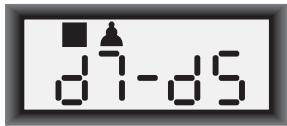
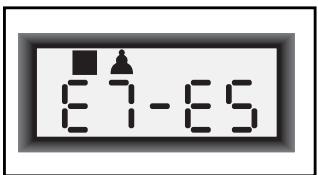
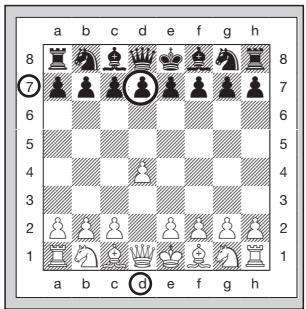
Nachdem der Computer seinen Zug anzeigt, ist es an Ihnen, diesen Zug für ihn auf dem Brett auszuführen! Hier zeigt die Anzeige, daß der Computer seinen schwarzen Bauern (■▲)
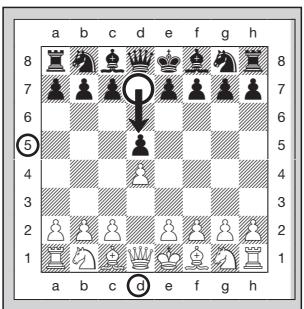
von d7 auf d5 setzen möchte. Nehmen Sie den d7 Bauern (auf den die Brettleuchten zeigen) und drücken Sieihn leicht auf Feld d7. Die Brettleuchten weisen nun auf Feld d5. Drucken Sie den Bauern auf Feld d5, um den Zug des
Computers abzuschliessen. Und nun sind Sie wieder am Zug!
2.2 Spezielle Schachzüge
Schlagzüge: Um zu schlagen, drücken Sie die Figur, mit der Sie ziehen sollen, auf; entfern den Sie die geschlagene Figur vom Brett, und drücken Sie ihre Figur auf das Feld der geschlagenen Figur. Schlagzüge werden folgendermaßen angezeigt ESxF4.
En Passant Schlagzüge: Bei dieser Art des Schlagens erinnert Sie der Computer daran, den geschlagenen Bauern zu entfernen, indem er die Position des Bauern mit einem zusätzlichen Minuszeichen anziegt, und die beiden Brettleuchten auf dessen Feld zeigen. Drücken Sie den geschlagenen Bauern kurz auf, bevor Sieihn vom Brett纳入men.
Rochade: Der Computer erkennt rochieren automatisch, sobald mit dem König gezogen wurde. Nachdem Sie den König auf sein von und zu Feld gedrückt haben, gibt der Computer Ihnen über die Anzeige und die Brettleuchten zu verstehen, daß Sie den Turm setzen müssen. Drücken Sie den Turm auf sein von und zu Feld, um den Zug abzuschließen. Beachachten Sie, daß eine kurze Rochade als 0-0 angezeigt wird, und eine lange Rochade als 0-0-0.
Bauernumwandlung: Wenn Sie einen Bauern umwandeln,ziehen Sie zuerst wie gewöhnlich,indem Sie den Bauern auf das von und zu Feld drucken. Als nachstes drucken Sie die Figursymboltaste fur die gewünschte Unwandlungsfigur (, , , oder ).Der Computer erkennt ihre neue Figur sofort,und beginnnt,über seinen nachsten Zug nachzudenken.Denken Sie daran, die Figur auf dem Brett auszutauschen!Wenn der Computer einen Bauern umwandelt,zeigt die Anzeige beides,den Bauern und die Umwandlungsfigur.Vergessen Sie nicht,den Bauern des Computers mit der neuen Figur zu ersetzen.
2.3 Nicht erlaubte Züge
Ihr Computer wird niemals einen illegalen Zug akzeptieren. Falls Sie versuchen sollenen, einen nicht erlaubten Zug auszufahren, werden Sie einen tiefen Doppel-Ton horen, und die Brettleuchten werden einfach weiterhin auf das ursprüngliche von Feld der Figur zeigen. Entwederziehen Sie mit dieser Figur nun auf ein anderes Feld, oder Sie
setzen sie wieder auf das ursprüngliche von Feld zurück undziehen mit einer anderen Figur.
Falls Sie einen Zug des Computers nicht korrekt ausführten, werden Sie gleichfalls den Fehlerton horen. Das bedeutet, daß Sie entweder die falsche Figur bewegt haben, oder die Figur des Computers auf ein falsches Feld gesetzt haben. Wenn der Computer z.B. seinen Bauern von C7 auf C5ziehen möchte, und sie drücken C7 und C6, zeigt die Anzeige kurz :C5, um auf den Fehler hinzuweisen. Danach zeigt die Anzeige wieder den beabsichtigten Zug an (C7- C5), und der Computer erwartet von Ihnen, daß Sie diesen fürihn ausführten.
Wenn Sie eine Figur aufrücken, und in der Anzeige wird das von Feld gezeigt—aber dann entscheiden Sie sich, diesen Zug noch nicht auszuführen, drücken sie desselbe Feld einfach nochmal, um die Anzeige zu Löschen. Dannziehen Sie mit einer anderen Figur. Wenn Sie ihre Meinungändern, nachdem Sie den gesamten Zug ausgeführrt haben, können Sieihn, wie in Abschnitt 1.4 beschreiben, zurücknehmen.
2.4 Schach, Matt und Remis
Wenn der König im Schach steht, zeigt der Computer seinen Zug zuerst wie gewöhnlich an. Nachdem dieser Zug abgeschlossen ist, blinkt gleichzeitig mit dem "Schach"-Zug für eineugekunden [HEC] (Schach) auf. Danach zeigt die Anzeige wieder die Uhr.
Wenn der Computer ein erzwungenes Matt gegen seinen Gegner entdeckt, zeigt er zuerst wie gewöhnlich seinen Zug an. Nachden der Zug auf dem Brett ausgeführrt wurde, blinkt für eineugekunden eine "MATE" (Matt) -Anzeige gemeinsam mit dem Zug auf (z.B. 4 in 2 für ein Matt in zwei Zügen). Danach zeigt die Anzeige wieder die Uhr.
Wenn ein Spiel Schachmatt endet und der Zug abgeschlossen ist, blinkt mit dem "Matt"-Zug für kurze Zeit RE auf. Danach zeigt die Anzeige wieder die Uhr.
Der Computer erkennt "Remis durch Patt", "dreifache Stellungswiederholung", "50-Züge-Regel" und "ungenügenden Material". Nachdem ein Remis vorgekommen ist, blinkt in der Anzeige für kurze Zeit End, End:3, End:50 oder End: In (mit dem Zug), kurz nachdem der Zug abgeschlossen wurde. Danach zeigt die Anzeige wieder die Uhr.
2.5 Dieuche desComputers unterbrechen
Finden Sie, daß der Computer zuviel Zeit braucht, um zu einer Entscheidung zu kommt? Sie konnen ihn jederzeit unterbrenen! Drucken Sie einfach ENTER während der Computer denkt. Er wird seine Überlegungen unterbrenen und den besten Zug ausführren, den er bis dahin gefunden hat. Diese Funktion kann insbesondere bei higheren Schwierigkeitsgraden sehr nutzlich werden, wenn der Computer viel Zeit für seine Überlegungen beansprucht, und tatsächlich auf der unbegrenzten Stufe, auf der der Computer unendlich lange denkt, es sei dann, er wird von Ihnen unterbrochen.
Auf der Mattsuchtstufe kann das Drucken der ENTER Taste keinen Zug erzwingen! Stattdessen wird der Computer einen Fehlerton abgeben und -- -- -- anzeigen, um zu verdeutlichen, daß er unterbrochen wurde, bevor er ein mögliches Matt gefunden hat. Wechseln Sie zu einer anderen Stufe, um weiterzuspielen.
2.6 Seitenwechsel mit dem Computer
Um mit dem Computer die Seite zu wechseln, drücken Sie einfach ENTER, wenn Sie am Zug sind—und der Computer wird den nachsten Zug für ihre Seite machen. Wechseln Sie die Seite so oft Sie wollen!
Beachten Sie, daß der Computer Weiß von oben spielen wird, wenn Sie ENTER zu Beginn eines neuen Spiels drücken (siehe auch Abschnitt 5.1).
2.7 Vorprogrammierte Eröffnungen
Zu Beginn einer Partie wird der Computer oft(sofort zu seiner Zugentscheidung kommt, auch auf hohenen Schwierigkeitsstufen. Dies ist möglich, weil der Computer aus dem Gedächtnis spiel, und sein eingebautes "Buch" der Eröffnungszüge benutzt. Dieses Buch enthalt Tausende von Stellenungen, inklusive der meisten Hauptteröffnungen und weitere Stellenungen aus Großmeisterspielen. Wenn die aktuelle Figurenaufstellung in thisem Buch gespeichert ist, spiel der Computer seine Antwort automatisch aus, ohne über diesen Zug nachdenken zu müssen.
Eine spezielle Funktion theses Eröffnungsbuchs ist seine Fähigkeit, Umstellungen abzuwickeln. Eine Umstellung erfolgt, wenn eine Stellung, die durch eine bestimmte Zugfolge erreicht wurde, auch erreicht werden kann, wenn dieselben Züge in einer anderen Reihenfolge ausgeführrt werden. Die integrierte Zugumstellungs-Erkennung handhabt diese mit Leichtigkeit.
Beachten Sie, daß das Eröffnungsbuch nicht im Lehrmodus benutzt werden kann (siehe Abschnitt 6).
2.8 Denken zu Lasten der gegnerischen Zeit
Während Sie spielien, werden Sie vielleicht bemerken, daß der Computer(sofort auf ihre Züge reagiert,sagar mitten in Spieler auf hohen Schwierigkeitsstufen.Dies passiert,weil der Computer während Ihrer Spielzeit denkt,d.h. er benutzt die Zeit, die Sie brauchen, um ihren Zug auszuführen, um vorauszudenken und seine eigenen Strategien zu planen.Er schätzt ab, welchen Zug Sie mit großer Wahrscheinlichkeit machen werden,und kalkuliert dann seine möglichen Reaktionen auf diesen Zug-während Sie immer noch überlegen.Wenn der Computer Sie richtig eingeschätzt hat, gibt es fürihn keinen Grund, Weiterhin zu kalkulieren-er macht einfach den Zug, den er langst gefunden hat.
2.9 Spielspeicher
Drücken Sie jederzeit GO/STOP, um das Spiel zu unterbrechen. Der Computer speichert dann Ihr letztes Spiel (bis zu 50 Einzelzüge). Wenn Sie das Gerät wieder einschalten, können Sie einfach da weitermachen, wo Sie aufgehört haben.
Um das Spielgedächtnis des Computers zu schützen, sollen den immer Batterien im Batteriefach sein, auch wenn Sie das Gerät mit einem Netzadapter betreiben.
3. DIE SPIELSTUFEN
Ihr Schachcomputer hat 64 verschiedene Spielstufen zu bieten! Je mehr Zeit der Computer hat, um über seine Züge nachzudenken, desto stärker und better spiel er—genau wie ein menschlicher Schachspieler. Denken Sie daran, wenn Sie eine Stufe wahlen! In der Stufentabelle finden Sie alle Stufen im Überblick. In thisem Abschnitt sind die Stufen einzeln beschreiben.
Eine Spielstufe einstellen
Unter "BENUTZEN SIE DIESE TABELLE UM EINE SPIELSTufe ZU WAHLEN!" wird dargestellt, wie man eine Stufe einstellt. Eine Tabelle zeigt alle Stufen auf einen Blick.
Es gibt zwei verschiedene Methoden, die Stufen einzustellen—man benutzt die Spieltasten oder drückt auf die Felder des Schachbretts. In beiden Fällen drucken Sie zuerst LEVEL (Stufe), um den Stufenmodus zu aktivieren. Der Computer wird die zuletzt eingestellte Stufe anzeigen. Wenn Sie den Stufenmodus zum ersten Mal aktivieren, ist die Normalspielstufe A4 eingestellt (mit einer Reaktionszeit von fünf Sekunden pro Zug), und die Anzeige zeigt L 0:05.
- Stufen wahlen, indem Sie Spieltasten drucken: Nachdem Sie den Stufenmodus durch Drucken der LEVEL Taste aktiviert haben, benutzen Sie die
BRAUCHEN SIE HILFE, UM EINE STUFE ZU WÄHLEN?
EINIGHILFREICHE HINWEISE
- Sind Sie Spielanfänger? Ihnen steht eine Menge zur Auswahr! Versuchen Sie es mal mit der Spaßstufe, den niedrigeren Lehrstufen, oder den sich selbst anpassenden, schwachen Stufen. Jede dieser Stufen schrankt den Computer auf die eine oder andere Weise in der Gründlichkeit seiner Überlegungen ein. Der Computer bietet Ihnen ein schwächeres Spiel, und erhöht so ihre Chance, mehr über Schach zu erfahren, und den Computer weitereicht sareg hin und wieder zu schlagen.
- Sind Sie ein mittlerer oder fortgeschrittener Spieler? Probieren Sie die Normal-, Lehr-, oder Turnierstufen. Die Normalstufen reichen von einfach bis zur schwierigen 10-Minuten Reaktionszeit. Die Turnierstufen sind besonders hersausfordernd. Und vergessen Sie nicht, die Blitzstufe für spannendes Schnellschach auszuprobieren! Übrigens können Sie für die Turnier- und Blitzspiele die eingebaute Bronstein-Uhr aktivieren, wie Sie in Abschnitt 5.3 sehen werden.
- Wollen Sie experimentieren? Benutzen Sie die Mattsuchstufen, um Probleme wie "Matt in acht Zügen" zu losen—Ohre Sueche kann von ihrer eigenen Stellung in einem Spiel ausgegeben, oder Sie können ein Schachproblem konstruieren und aufstellen. Wahlen Sie die unbegrenzte Stufe, und halten Sie den Computer für Stunden oder gar Tage komplizierte Stellungen analyseren.
BLACK/→ und ←/WHITE Tasten, um jeweils eine Stufe weiterzuspringen. Sie konnen Zeit sparen, indem Sie die LEVEL Taste wiederholt drücken, und damit jeweils acht Stufen auf einmal weiterzpringen. Wenn die Anzeige ihre gewünschte Stufe zeigt, drücken Sie ENTER, um diese in den Computer einzugeben und gleichzeitig den Stufenmodus zu verlassen.
- Stufen wahlen, indem Sie Felder auf dem Brett drücken: Wie in der Stufentabelle gezeigt, entspricht{jedes der 64 Felder einer Stufe. Nachdem Sie den Stufenmodus durch Drucken der LEVEL Taste aktiviert haben, orientieren Sie sich an der Tabelle und drucken auf ein Feld, um eine bestimmte Stufe einzustellen. Sobald Sie auf das Feld gedrückt haben und die gewünschte Stufe in der Anzeige erscheint, drucken Sie ENTER, um dem Computer ihre neue Wahl einzugeben, und verlassen gleichzeitig den Stufenmodus. Beachten Sie, daß das Drucken der CLEAR Taste den gleichen Effekt hat wie das Drucken der ENTER Taste, wenn Sie die Felder benutzen, um Stufen zu wahren—es gibt ihre Wahl in den Computer ein.
- Die Stufe überprüfen, ohne sie zu ändern: Wenn Sie die LEVEL Taste gedrückt haben, um die Spielstufe zu überprüfen, aber nicht die Absicht haben, sie zu ändern, drücken Sie die CLEAR Taste. Dies bringt Sie zurück zu Ihrlem normalen Spiel, ohne die Stufe oder die Uhreeneinstellung zu ändern. Dies Funktioniert auch während der Computer denkt.
Weitere wichtige Fakten über Stufen:
- Jede Änderung der Stufe stellt die Schachuhr auf Start zurück.
- Wir empfehlen, die Stufen NICHT zu wechseln während der Computer denkt, weil sonst die Uhr zurückgestellt wurde, und die laufende Sueche des Computers abgebrochen wird. Falls Sie die Sueche des Computers abbrechen wollen oder müssen, drücken Sie ENTER und führen Sie den angezeigten Zug auf dem Brett aus. Dann
nehmen Sie den Zug des Computers zusück und wechseln die Stufe. Zum Schluß drücken Sie ENTER, um sicherzustellen, daß der Computer anfängt, auf der neuen Stufe zu denken.
Die LEVEL Taste wird auch benutzt, um den Lehrmodus zu aktivieren, wie Sie in Abschnitt 6 sehen werden. Wenn Sie im Stufenmodus sind und aus Versehen die FIGUREN-Taste drücken, aktivieren Sie den Lehrmodus und werden Ihr laufendes Spiel verlieren, sobald Sie den Stufenmodus verlassen. Um dies zu verhindern, und um ihre aktuelle Brettaufstellung zu behalten, brechen Sie den Stufenmodus ab, indem Sie die CLEAR Taste drucken.
3.1 Normale Spielstufen (Felder A1-B7)
| STUFE | ZEIT PRO ZUG | ANZEIGE |
| A1 | 1 Sekunde | L 0:01 |
| A2 | 2 Sekunden | L 0:02 |
| A3 | 3 Sekunden | L 0:03 |
| A4 | 5 Sekunden | L 0:05 |
| A5 | 10 Sekunden | L 0:10 |
| A6 | 15 Sekunden | L 0:15 |
| A7 | 20 Sekunden | L 0:20 |
| A8 | 30 Sekunden | L 0:30 |
| B1 | 45 Sekunden | L 0:45 |
| B2 | 1 Minute | L 1:00 |
| B3 | 1.5 Minuten | L 1:30 |
| B4 | 2 Minuten | L 2:00 |
| B5 | 3 Minuten | L 3:00 |
| B6 | 5 Minuten | L 5:00 |
| B7 | 10 Minuten | L 10:00 |
Wenn Sie eine der Normalspielstufen aussuchen, wahlen Sie eine Mittelwert für die Reaktionszeit des Computers. Beachten Sie, daß dieser Mittelwert aus einer größen Anzahl von Zügen entsteht. Zu Beginn und Ende eines Spiels tendiert der Computer dazu, Schneller zuspielern. Aber in der Mitte eines Spiels konnen komplizierte Stellungen dazu führren, daß der Computer mehr Zeit braucht.
3.2 Unbegrenze Stufe (Feld B8)
STUFE ZEIT PRO ZUG ANZEIGEB8 unendlich 9:99:99
Auf der unbegrenzten Stufe wird der Computer unbegrenzt Lange suchen, bis er ein "erzwungenes Matt" oder einen "erzwungenen Zug"findet; bis er die Stellung in ihrer maximalen Tiefe untersucht hat; oder bis Sie die Suche durch Drücken der ENTER Taste unterbrechen. Wenn Sie die Suche anhalten, macht der Computer den Zug, den er zu thisem Zeitpunkt fur den besten halt. Versuchen Sie, mit dieser Stufe zu experimentieren—stellen Sie interessante Stellungen auf und halten Sie sie vom Computer analysieren. Er wird Stunden oder?sagar Tage damit verbringen, ununterbrochen uber die bestmogliche Lösung nachzugrußeln. Und vergessen Sie nicht, den Computer beim Denken zu beobachten—nutzen Sie die Anzeigenrotations-Funktion, die in Abschnitt 5.2 beschrieben wird.
3.3 Turnierstufen (Felder C1-C8)
| STUFE | ZEIT PRO ZUG | ANZEIGE |
| C1 | 1 Std. 30 min. / 40 Züge | 1:30:40 |
| C2 | 1 Std. 45 min. / 35 Züge | 1:45:35 |
| C3 | 1 Std. 45 min. / 40 Züge | 1:45:40 |
| C4 | 1 Std. 30 min. / 35 Züge | 1:30:35 |
| C5 | 2 Std. / 40 Züge | 2:00:40 |
| C6 | 2 Std. 30 min. / 45 Züge | 2:30:45 |
| C7 | 2 Std. / 50 Züge | 2:00:50 |
| C8 | 3 Std. / 40 Züge | 3:00:40 |
Die Turnierstufe fordert von Ihnen, eine bestimmte Anzahl von Zügen innerhalb einer vorgegebenen Zeitspanne zu machen. Wenn ein Spieler die erlaubte Zeit überzieht, zeigt das Aufblinken von "time" (E: INE) (Zeit) und der abgelaufenen Zeit, daß das Spiel vorbei ist. Wenn Sie wollen, können Sie weiterspielern, obwohl die Zeit abgelaufen ist.
BENUTZEN SIE DIESE TABELLE UM EINE SPIELSTUFE ZU WÄHLEN!
- LEVEL Drücken Sie LEVEL, um den Stufenmodus zu aktivieren.
-
Als nachstes wahlen Sie ihre Stufe, wobei Sie sich an der unterstehenden Tafel orientieren können. Es gibt zwei Arten, eine Stufe zu wahlen.
-
Entweder Sieleness in der Anzeige rotieren, bis ihre Stufe entscheidet:
Drücken Sie BLACK/→, um eine Stufe aufzustegen ↑.
Drücken Sie ← /WHITE, um eine Stufe abzusteigen.
Drücken Sie LEVEL, um jeweils acheStufen aufzusteigen↑.
- Oder, Sie machen das Feld ihrer Stufe ausgeübung und drücken es, damit die gewählte Stufe angezeigt wird!

3.
ENTER
Zum Schluß, drücken Sie ENTER, um den Stufenmodus zu verlassen, und auf ihrer Stufe zuspielen!
*Steigerung der Spielerzeit pro Zug.
Siehe Abschnitt 3 für mehr Informationen.
| 30 Sek. pro Zug L 0:30 | Unbegren- zte Stufe 9:39:39 | 40 Züge in 3:00 3:00:40 | 90 Min. pro Spiel 1:30:39 | 8 Sek. pro Zug* Fun: 8 | Matt in 8 Zügen 7 in: 8 | 8 Halbzüge- suche PL: 8 | Selbst- anpassung 8 Rdt: 8 |
| A8 | B8 | C8 | D8 | E8 | F8 | G8 | H8 |
| 20 Sek. pro Zug L 0:20 | 10 Min. pro Zug L 10:00 | 50 Züge in 2:00 2:00:50 | 60 Min. pro Spiel 1:00:39 | 7 Sek. pro Zug Fun: 7 | Matt in 7 Zügen 7 in: 7 | 7 Halbzüge- suche PL: 7 | Selbst- anpassung 7 Rdt: 7 |
| A7 | B7 | C7 | D7 | E7 | F7 | G7 | H7 |
| 15 Sek. pro Zug L 0:15 | 5 Min. pro Zug L 5:00 | 45 Züge in 2:30 2:30:45 | 45 Min. pro Spiel 0:45:39 | 6 Sek. pro Zug Fun: 6 | Matt in 6 Zügen 7 in: 6 | 6 Halbzüge- suche PL: 6 | Selbst- anpassung 6 Rdt: 6 |
| A6 | B6 | C6 | D6 | E6 | F6 | G6 | H6 |
| 10 Sek. pro Zug L 0:10 | 3 Min. pro Zug L 3:00 | 40 Züge in 2:00 2:00:40 | 30 Min. pro Spiel 0:30:39 | 5 Sek. pro Zug Fun: 5 | Matt in 5 Zügen 7 in: 5 | 5 Halbzüge- suche PL: 5 | Selbst- anpassung 5 Rdt: 5 |
| A5 | B5 | C5 | D5 | E5 | F5 | G5 | H5 |
| 5 Sek. pro Zug L 0:05 | 2 Min. pro Zug L 2:00 | 35 Züge in 1:30 1:30:35 | 20 Min. pro Spiel 0:20:39 | 4 Sek. pro Zug Fun: 4 | Matt in 4 Zügen 7 in: 4 | 4 Halbzüge- suche PL: 4 | Selbst- anpassung 4 Rdt: 4 |
| A4 | B4 | C4 | D4 | E4 | F4 | G4 | H4 |
| 3 Sek. pro Zug L 0:03 | 1.5 Min. pro Zug L 1:30 | 40 Züge in 1:45 1:45:40 | 15 Min. pro Spiel 0:15:39 | 3 Sek. pro Zug Fun: 3 | Matt in 3 Zügen 7 in: 3 | 3 Halbzüge- suche PL: 3 | Selbst- anpassung 3 Rdt: 3 |
| A3 | B3 | C3 | D3 | E3 | F3 | G3 | H3 |
| 2 Sek. pro Zug L 0:02 | 1 Min. pro Zug L 1:00 | 35 Züge in 1:45 1:45:35 | 10 Min. pro Spiel 0:10:39 | 2 Sek. pro Zug Fun: 2 | Matt in 2 Zügen 7 in: 2 | 2 Halbzüge- suche PL: 2 | Selbst- anpassung 2 Rdt: 2 |
| A2 | B2 | C2 | D2 | E2 | F2 | G2 | H2 |
| 1 Sek. pro Zug L 0:01 | 45 Sek. pro Zug L 0:45 | 40 Züge in 1:30 1:30:40 | 5 Min. pro Spiel 0:05:39 | 1 Sek. pro Zug Fun: 1 | Matt in 1 Zug 7 in: 1 | 1 Halbzüge- suche PL: 1 | Selbst- anpassung 1 Rdt: 1 |
| A1 | B1 | C1 | D1 | E1 | F1 | G1 | H1 |
Wenn Sie eine Turnierstufe wahlen, ist es Ihnen vielweitlich lieber, daß die Schachuhr Countdown-Zeit anstelle der ablaufenden Zeit anzeigt (siehe Abschnitt 5.1). Wenn die Spielzeit abgelaufen ist, stellt sich die Countdown-Uhr automatisch auf die normale Uhrenanzeige darüber.
Ihr Computer bietet für Turnierspiele auch eine Bronstein-Uhr-Zeitkontrolle an. Die vollständige Information dazufinden Sie in Abschnitt 5.3.
3.4 Blitzstufen (Felder D1-D8)
| STUFE | ZEIT PRO SPIEL | ANZEIGE |
| D1 | 5 Minuten | 0:05:99 |
| D2 | 10 Minuten | 0:10:99 |
| D3 | 15 Minuten | 0:15:99 |
| D4 | 20 Minuten | 0:20:99 |
| D5 | 30 Minuten | 0:30:99 |
D6. 45 Minuten 0:45:99
D7 60 Minuten 100:99
D8. 90 Minuten 30:99
Auf den Blitzstufen (auch "Schnellschach" oder "Blitzschach" genannt) legen Sie die Gesamtzeit für ein ganzes Spiel fest. Wenn diese Zeit übersritten ist, zeigt das Aufblinken von "time" (Ü INE) mit der abgelaufenen Zeit an, daß das Spiel vorbei ist.
Wenn Sie eine Blitzstufe einstellen,ziehen Sie esVILLEicht vor, daß die Schachuhr Countdown-Zeit anstatt der ablaufenden Zeit anzeigt (siehe Abschnitt 5.1).Wenn die Spielzeit abgelaufen ist, stellt sich die Countdown-Uhr automatisch auf die normale Uhrenanzeige zurück.
Ihr Computer bietet für Blitzstufenspiele auch eine Bronstein-Uhr-Zeitkontrolle an! Die vollständige Information dazufinden Sie in Abschnitt 5.3.
3.5 Spaßstufen (Felder E1-E8)
| STUFE | ZEIT PRO ZUG | ANZEIGE |
| E1 | 1 Sekunde | Funi: 1 |
| E2 | 2 Sekunden | Funi: 2 |
| E3 | 3 Sekunden | Funi: 3 |
| E4 | 4 Sekunden | Funi: 4 |
| E5 | 5 Sekunden | Funi: 5 |
| E6 | 6 Sekunden | Funi: 6 |
| E7 | 7 Sekunden | Funi: 7 |
| E8 | *8 Sekunden | Funi: 8 |
*Steigerung der Spielerzeit pro Zug.
Sind Sie ein Neuling oder ein Schachanfänger? Wenn ja, sind diese Stufen speziell für Sie gemacht! Hier schrankt der Computer seine Suche nach bestmöglichen Zügen ein, so daß er freiwillig schwlicher spiel und Ihnen bessere Gewinnchancen einräumt.
Die Spaßstufen fangen einlich an und werden dann etwas schwieriger. Die Spielstärke des Computers steigt graduell von Stufe E1 bis E6—aber seinen Sie auf eine ernsthaftere Herausforderung gefaßt, sobald Sie Stufe E7 und E8 erreichen! Mit diesen beiden hochsten Spaßstufen steigt die Spielstärke sprengchaft an. Sie werden bemerken, daß sie um einiges schwieriger sind. Probieren Sie alle Spaßstufen aus—wenn Sie eine geschlagen haben, steigen Sie zur{nachsten auf! Wenn Sie dann bei Stufe E7 und E8 an-kommen, sollen den neue Schachkennissesen den Umgang mit den gesteigerten Anforderungen sehr vereinfachen.
3.6 Mattsuchstufen (Felder F1-F8)
| STufe | PROBLEM | ANZEIGE |
| F1 | Matt in 1 | in: 1 |
| F2 | Matt in 2 | in: 2 |
| F3 | Matt in 3 | in: 3 |
| F4 | Matt in 4 | in: 4 |
| F5 | Matt in 5 | in: 5 |
| F6 | Matt in 6 | in: 6 |
| F7 | Matt in 7 | in: 7 |
| F8 | Matt in 8 | in: 8 |
Die Auschwitz dieser Stufen aktiviert ein spezielles
Mattsuchprogramm. Sie stellen diese Stufe ein, wenn Sie eine Stellung haben, in der ein Matt möglich zu sein scheint, und Sie möchten, daß der Computer es findet. Ihr Computer kann bis zu "Matt in acht Zügen"lös. "Matt in einem bis fünf Zügen" werden gewöhnlich ziemlich schnell gefunden, aber Lösungen, die sechs bis acht Züge beanspruchen, können wesentlich mehr Zeit beanspruchen. Falls kein Matt möglich ist, oder der Computer es nicht finden kann, wird ein Fehlerton abgegeben und auf der Anzeige erscheint eine Reihe von Strichen (- - - - - ) . Schalten Sie einfach auf eine andere Stufe, um weiterzuspielen.
3.7 Übungsstufen (Felder G1-G8)
| STUFE | SUCHTIEFE | ANZEIGE |
| G1 | 1 Zug | PL 9: 1 |
| G2 | 2 Züge | PL 9: 2 |
| G3 | 3 Züge | PL 9: 3 |
| G4 | 4 Züge | PL 9: 4 |
| G5 | 5 Züge | PL 9: 5 |
| G6 | 6 Züge | PL 9: 6 |
| G7 | 7 Züge | PL 9: 7 |
| G8 | 8 Züge | PL 9: 8 |
Die Lehrstufen schranken die Suchtiefe des Computers auf eine bestimmte Anzahl von Zügen ein, wie obenstehend aufgeführrt. Wahrend Sie die Stufen rotieren setzen, zeigt die Computeranzeige PL: # für jeder Stufe an. Ein "ply" (Halbzug) ist ein einzelnzer Zug (gilt für beiden Seiten), und "#" ist die Ziffer, die die Suchtiefe repräsentiert. Auf Stufe G1 z.B.ucht der Computer nur bis zu einer Tiefe von einem Halbzug (PL: ), d.h. er denkt nur einen einzigen Zug voraus. Deshalb kann es auf dieser Stufe oft passieren, daß der Computer ein mögliches "Matt in einem Zug" übersieht. Daraus resultiert ein schwächeres Spiel, und Anfänger haben eine bessere Chance, den Computer zu schlagen!
3.8 Sich selbst anpassende, schwache Stufen (Felder H1-H8)
| STUFE | ART | ANZEIGE |
| H1 | Selbstanpassung 1 | Rdt: 1 |
| H2 | Selbstanpassung 2 | Rdt: 2 |
| H3 | Selbstanpassung 3 | Rdt: 3 |
| H4 | Selbstanpassung 4 | Rdt: 4 |
| H5 | Selbstanpassung 5 | Rdt: 5 |
| H6 | Selbstanpassung 6 | Rdt: 6 |
| H7 | Selbstanpassung 7 | Rdt: 7 |
| H8 | Selbstanpassung 8 | Rdt: 8 |
Die sich selbst anpassenden, schwachen Stufen sind genau das Richtige für Spieler, die gerade erst angefangen haben. Hier haben Anfänger die Gelegenheit, auf acht abgeschwächten Stufen mit dem Computer zu interagieren, wobei sich unterscheidliche ELO Wertungsstärken nach dem Können des Spieler richten.
Auf der niedrigsten Stufe (H1) wird der Computer sich freiwillig auf eine Einstellung von -350 ELO einschränken. Die hochsten Stufe (H8) entspricht der Spielstarke des Anfangers, indem die ELO-Differenz auf Null gesetzt ist. Wahrend Sie spielen, wird der Computer sich bemühen, diese Differenz gleichbleibend zu halten. D.h., wenn Sie schlechtspielen, spiel der Computer auch nicht gut—aber er wird falls nötig kämpfen, um verlorenes Material von Ihnen zurückzugewinnen. Anderererseits, wenn Ihr Spiel stärker wird, wird auch der Computer better. Arbeiten Sie sich ihren Weg nach oben.
Siehe Abschnitt 7 für mehr Informationen über ELO Einsatzzungen.
4. INFORMATIONSMODUS: SEHEN SIE DEM COMPUTER BEIM DENKEN ZU
Stellen Sie sich vor: Sie spielern mit einem Freund Schach, und er ist am Zug. Sie wurden zu fremne wissen, was er gerade denkt, und was er von der Stellung auf dem Brett hält. Aber Sie wurden natürlich nicht Fragen—weit sich so etwas eben einfach nicht gehen! Nun, wenn Sie gegen diesen Schachcomputer spielien, können Sie fragen was Sie wollen, und Sie bereits alle Antwerten! Tatsächlich konnen Sie so unglaublich viel über den Denkprozess des Computers erfahren. Auf Anfrage wird er Ihnen zeigen, über welchen Zug er nachdenkt; die Spielvariante, die er nach thisem Zug erwartet; seine Beurteilung der aktuellen Stellung; wie tief erucht; und vieles mehr. Wie Sie sich vorstellen konnen, wird die Beschäftigung mit diesen Informationen Ihnen damit halten, sehr viel über Schach zu lernen.
Den Informationsmodus benutzen
WiebekommenSieZugangzualldiesenInformationen? IndemSie zu jeder ZeitdenInformationsmoduseinsetzen! WennSiediesenModuseinschaltenwahrendderComputer denkt,werden Siesehen,daBdie angezeigtenInformationen wechseln.Sie sehen,wie der ComputerverschiedeneZuge erwartundtiefersucht.
Die Übersichtsstaff “DER INFORMATIONSDMODUS
AUF EINEN BLICK" faßt alle Anzeigen des Informationsmodus zusammen.
Die Spielinformation ist in vier Gruppen unterteilt. Durch Drücken der INFO Taste rotieren Sie von einer Gruppe zur nachsten. Die BLACK/→ und ←/WHITE Tasten können verwendet werden, um die angezeigte Information jeder Gruppe jeweils vorwärts, bzw. rückwärts zu rotieren. Um den Informationsmodus zu verlassen, drücken Sie CLEAR. Die Anzeige zeigt daraufhin die Schachuhr.
Werfen Sie einen Blick auf Abschnitt 5.2, um Dort mehr über die Anzeigenrotations-Funktion zu erfahren. Mit dieser Funktion rotiert der Computer automatisch die abgefragte Information. Sobald er über seinen Zug nachdenkt, wird
dieser für ca. eine Sekunde angezeigt—Sie können den Computer tatsächlich laut denken sehen!
Wenn abgefragte Information nicht zur Verfügung stehen, zeit die Anzeige Striche an (-- - - - )
4.1 Hauptvarianten
Wenn Sie die INFO Taste zum ersten Mal drücken, erhalten Sie Informationen über Hauptvarianten (d.h. die voraussichtliche Variante oder Zugfolge, die der Computer für wahrscheinlich hält). Zuerst werden Sie den Zug angezeigt sehen, den der Computer als nachsten vermutet. Beachten Sie, daß auch die Brettleuchten blinken, und abwechselnd auf das von und zu Feld thesez Zugs zeigen. Diese Hauptvariante wird maximal bis zu einer Tiefe von sechs Einzelzügen angezeigt. Drücken Sie wiederholt die
BLACK/Taste, um alle Züge vorwärts zu rotieren:
- Zug 1 (voraussichtliche Zugfolge)
- Zug 2 (voraussichtliche Zugfolge)
- Zug 3 (voraussichtliche Zugfolge)
- Zug 4 (voraussichtliche Zugfolge)
- Zug 5 (voraussichtliche Zugfolge)
- Zug 6 (voraussichtliche Zugfolge)
Drucken Sie die ← /WHITE Taste, um rückwärts zu rotieren, und die vorherigen Anzeigen zu sehen. Drucken Sie CLEAR, um zur normalen Uhr-Funktion zurückzukehren.
Die Anzeige der voraussichtlichen Zugfolge beginnnt mit dem Zug, von dem der Computer annimmt, daß Sieihn als nächstes ausführten werden. Deshalb können Sie diese erste Anzeige auch als Hinweis betrachten! D.h., wenn Sie am Zug sind und Hilfe wünschen, drucken Sie einfach INFO.
4.2 Suchinformation
Wenn Sie die INFO Taste zum zweiten Mal drücken, erhalten Sie Informationen über die Suche des Computers! Wiederholtes Drücken der BLACK/→ Taste rotiert die folgenden vier Anzeigen vorwärts:
- Bewertung der aktuellen Stellung (basierend auf einem Bauernwert von 1.0 Punkten; eine positive Zahl zeigt an, daß Weiß führt)
- Zwei Ziffern: die ersten ist die momentane Suchtiefe, oder die Anzahl der vom Computer im voraus geplanten Einzelzüge; die zweite ist die Anzahl der Züge, die der Computer bereits analysiert hat
- Der Zug, der z.Zt. in Betracht gezogen wird
Die Suchgeschwindigkeit, oder die Anzahl der Stellungen (Knoten), die pro Sekunde analysiert werden
Drücken Sie die ← /WHITE Taste, um rückwärts zu rotieren, und die vorherigen Anzeigen zu sehen. Drücken Sie CLEAR, um zur normalen Uhr-Funktion zurückzukehren.
4.3 Schachuhr Information
Wenn Sie die INFO Taste zum dritten Mal drucken, erhalten Sie Informationen über die Schachuhr. Die Schachuhr hält die Zeit für beiden Seiten. Wiederholtes Drucken der
BLACK/Taste rotiert die Uhr-Anzeigen vorwärts:
Die Zeit, die seit dem letzen Zug vergangen ist
- Abgelaufene Gesamtzeit für Weiß
- Abgelaufene Gesamtzeit für Schwarz
- Verbleibende Zeit für Weiß (gilt nur für Blitz-/Turnierspiele)
- Verbleibende Zeit für Schwarz (gilt nur für Blitz-/Turnierspiele)
Drücken Sie die ← /WHITE Taste, um rückwärts zu rotieren, und die vorherigen Anzeigen zu sehen. Drücken Sie CLEAR, um zur normalen Uhr-Funktion zurückzukehren.
Die Uhr stoppt, wenn Sie einen Zug zurücknehmen/eine neue Position beziehen. Die Uhr gehalt die Zeiten im Gedächtnis und setzen wieder ein, wenn das Spiel weitergeht. Immer wenn Sie gleichzeitig CLEAR und ENTER drücken, um die Stufe zu wechseln oder ein neuen Spiel einzustellen, springt die Uhr auf Start zurück.
Die Uhr-Anzeige für die ablaufene Zeit eines Games zeigt
DER INFORMATIONSMODUS AUF EINEN BLICK
Detailierte Informationen finden Sie in Abschnitt 4.
HAUPTVARIANTE:

x1
Zug 1 (voraussichtliche Variante)
U
Zug 2 (voraussichtliche Variante)
Zug 3 (voraussichtliche Variante)
- Zug 4 (voraussichtliche Variante)
Zug 5 (voraussichtliche Variante)
Zug 6 (voraussichtliche Variante)
SUCHE:

x2
Wertung der momentanen Aufstellungen
U
- 2 Ziffern: Suchtiefe + Anzahl der bisheranalyierten Züge
- Zug, der gerade in Erwädigung gezogen wird
Anzahl der Positionen, die pro Sekunde analysiert werden
SCHACHUHR:

x3
- Zeit, die seit dem letzten Zug verstrichen ist
个
- abgelaufene Zeit für Weiß
- abgelaufene Zeit für Schwarz
- verbleibende Zeit für Weiß*
-
verbleibende Zeit für Schwarz*
-
gilt nur für Blitz-/Turnierspiele
ZUGANZAHL:

x4
Anzahl der bisher ausgeführten Züge
- Gesamtzuganzahl des laufenden Spiels
die Figuressymbole nacheinander, von Bauern zum König. Die Uhr-Anzeige für die Countdown-Zeit eines Spiels zeigt die Figuressymbole in umgekehrter Reihenfolge, vom König zum Bauern.
4.4 Zugzahlung/Spielzüge
Wenn Sie die INFO Taste zum vierten Mal drücken, wird die bisherige Anzahl der Spielzüge angezeigt. Durch wiederholtes Drücken der ← /WHITE Taste rotieren Sie rückwärts durch die Züge Ihres Spiels (bis zu 50 Einzelzüge).
Anzahl der bisher ausgeführten Züge
- Gesamtzuganzahl des laufenden Spiels
Drücken Sie jederzeit die BLACK/→ Taste, um die Zugfolge wieder vorwärts laufenzulassen. Drücken Sie CLEAR, um zur normalen Uhr-Funktion zurückzukehren.
4.5 Ein Hinweis gefällig? Fragen Sie einfach
Nur für den Fall, daß Sie die Information über diese Funktion in Abschnitt 4.1 übersehen haben:
Wann immer Sie Hilfe für einen Zug brauchen, konen Sie den Computer Fragen. Einfach INFO drücken, wenn Sie am Zug sind und der Computer wird für Sie einen Zug vorschlagen.
5. FUNKTIONEN FÜR SPASS UND ABWECHSLUNG
Über die bisher beschriebenen Funktionen hinaus, bietet Ihr Computer viele aufregende Spielmöglichkeiten! Sie konnen diese Möglichkeit jederzeit während eines laufenden Spiels anwahlen. In thisem Abschnitt werden diese einzeln erklär; die Funktionsmodus-Tafel bietet eine Übersicht.
Spielfunktionen auswahlen
Wie unterstehend beschreiben, gibt es zwei Methoden, eine Funktion einzustellen—entweder den Gebrauch der Spieltasten oder das Drücken der Felder auf dem Schachbrett.
Die Tafel “DIE GRUNDLAGEN DES FUNKTIONS-MODUS: SO WIRD'S GEMACHT” faßt zusammen, wie der Funktionsmodus benutz wird, und gibt eine Übersicht der Wahlmöglichkeiten.
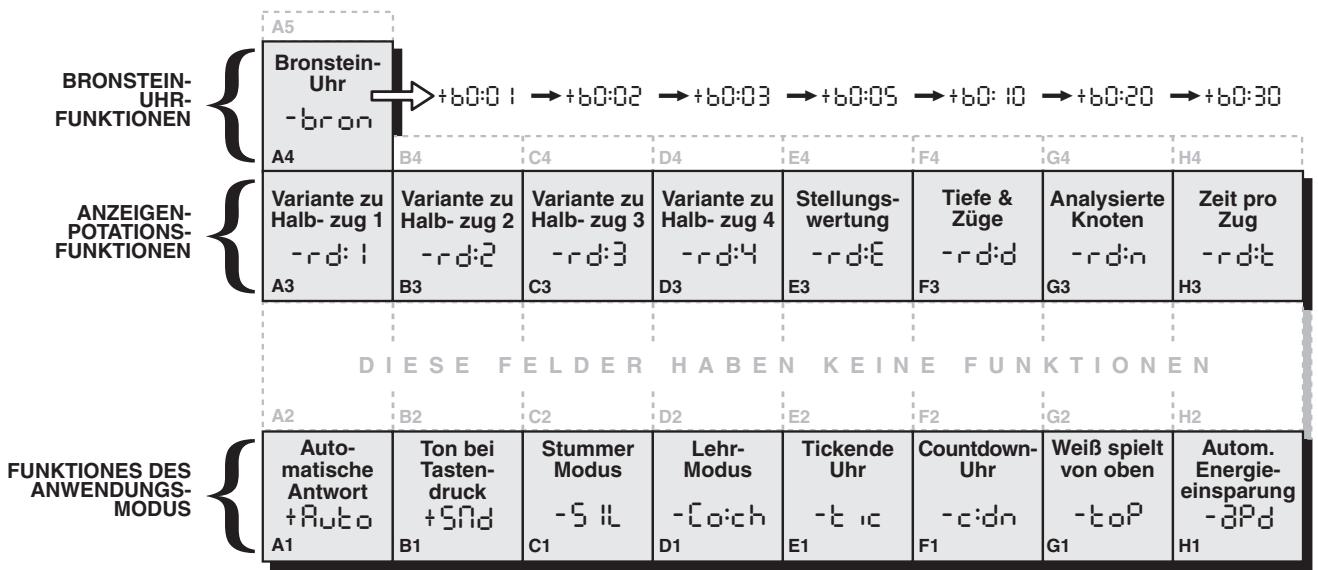
Die Spielfunktionen sind in drei Gruppen unterteilt: Anwendungsmodus, Anzeigenrotations-Modus und Bronstein-Uhr-Modus. Durch Drücken der OPTION Taste rotieren Sie diese Gruppen.Eine Gruppe enthalt wierum eine weitere Auswahl von Funktion.
-
Um Funktionen des Anwendungs- und Anzeigenrotations-Modus zu wahlen, werden die BLACK/→ und ←/WHITE Tasten benutzt, um die Funktionen zu rotieren. Für jeder Funktion bedeutet ein Plus (+) in der Anzeige, daß die Funktion EINgeschalte ist. Ein Minus (-) bedeutet, daß die Funktion AUSgeschaltet ist. Drücken Sie die ENTER Taste während die Funktion in der Anzeige erscheint, um sie ein- oder auszuschalten.
-
Um Funktionen der Bronstein-Uhr zu wahlen, drücken Sie die ENTER Taste, um die entsprechlichen Funktionen der Uhr zu rotieren. Wenn Sie den Funktionsmodus verlassen, ist die angezeigte Uhr-Funktion die gültige Zeitkontrolle für die folgenden Spieler. Falls Sie sich entscheiden, die Bronstein-Uhr noch nicht zu aktivieren, drücken Sie einfach wiederholt ENTER, bis die Anzeige wieder -bron zeigt (siehe Abschnitt 5.3).
Ob Sie nun alle oder keine dieser Funktionen aktiviert haben, mit dem Drücken der CLEAR Taste kehren Sie zum normalen Spiel zurück.
Das Drucken der Funktionsfelder auf dem Schachbrett ist eine andere Methode, um Funktionen auszuwahlen. Wie in der Funktionstafel veranschaulicht, können die Felder A1-H1, A3-H3 und A4 benutzt werden, um Funktionen ein- und auszuschalten. Drucken Sie zuerst OPTION, um den Funktionsmodus zu aktivieren, und danach das Feld, das die von Ihnen gewünschte Funktion aktiviert. Benutzen Sie die Übersichtstafel als Orientierungshilfe.
- Im Anwendungs- und Anzeigenrotations-Modus schaltet das wiederholte Drücken eines Feldes die jeweilige Funktion ein- oder aus. Ein Plus (+) bedeutet EIN, ein Minus (-) bedeutet AUS.
- Im Bronstein-Uhr-Modus stellen Sie die gewünschte Zeit-Funktion durch wiederholtes Drücken auf Feld A4 ein.
Wenn Sie ihre Auswahl getroffen haben, bringt Sie ein Druck auf die CLEAR Taste zu Ihr dem Spiel zurück.
Wenn der Computer zum ersten Mal in Betrieb genommen wird, sind eine Funktionen schon voreingestellt. In der Übersichtstafel wurden die Funktionen, die automatisch voreingestellt sind, mit einem Plus (+) versehen; die ausgeschalteten mit einem Minus (-). Wenn Sie den Computer für ein neuen Spiel einstellen, werden die meisten der gewährten Funktionen automatisch übertragen. Einige Ausnahmen sind "Auto Answer" (automatische Antwort), die automatisch EINgeschaltet wird, wenn Sie ein neues Spiel beginnen; und "Play White from the Top" (Weiß von oben speiten), die automatisch AUSgeschaltet wird.
5.1 Funktionen des Anwendungsmodus (Felder A1-H1)
Drücken Sie die OPTION Tasteomal, um den Anwendungsmodus zu wahlen. Danach benutzen Sie die BLACK/→ und ←/WHITE Tasten, um innerhalb dieser Gruppe Funktionen zu wahlen, und drücken Sie ENTER, um Funktionen ein- (+) oder aus- (-) zuschalten. Oder Sie drücken einfach das Funktionsfeld auf dem Schachbrett, um Funktionen ein- oder auszuschalten.
a. Automatischer Antwort Modus (Feld A1)
Ein:+Ruto Aus:-Ruto
Normalerweise answert der Computer Ihnen gedesmal automatisch mit einem Gegenzug, sobald Sie einen Zug eingeben. Wenn Sie "Automatische Antwort" ausschalten, können Sie nacheinander beliebig weitere Züge ausführten, ohne dem Computer eine Antwort zu erlauben. Sie werden sehen, daß diese Funktion auf verschiedene Arten genutzt werden kann!
- Spielien Sie Meisterspiele nach. Drücken Sie ENTER, um zu sehen, was der Computer in verschiedene Standungen tun wurde.
- Notieren Sie Ihr eigenen Schachspiel. Nachdem das Spiel vorbei ist, können Sie von jeder Situation aus spielten, um zu überprüfen, wie andere Züge oder Strategien das Ergebnis beinflübt hatten.
- Lernen Sie Eröffnungsvarianten, indem Sie sie manuell eingeben.
- Spielien Sie gegen einen Freund, und setzen Sie den Computer als Schiedsrichter agieren. Er wird Ihr Spiel beobachten, die Zulässigkeit aller Züge überwachen und die Zeit für beiden Seiten halten.
Wenn Sie gegen eine andere Person spielen, und eine der Parteien Hilfe besteht. Drücken Sie INFO, um zu sehen, was der Computer vorschlägt. Wenn Sie sehen möchten, was der Computer in einer bestimmten Stellung tun wurde, drücken Sie ENTER, und der Computer wird den{nachsten Zug ausführren. Nachdem er diesen Zug gemacht hat, bleibt "Autotomatische Antwort" ausgeschaltet, und Sie konnen das Spiel fortsetzen.
Beachten Sie, daß diese Funktion immer automatisch in die voreingestellte EIN Position zurückspringt, wenn Sie ein NEUES SPIEL oder Spiel im Lehrmodus beginnen.
b. Ton bei Tastendruck (Feld B1)
Ein:+5nD Aus:-5nD
Mit dieser Funktion konnen Sie den Ton, der bei jedem Tastendruck abgegeben wird, abstellen. Sie werden trotzem noch Töne horen, wenn der Computer seinen Zug entschieden hat, wenn ein nicht erlaubter Zug gemacht oder eine ungültige Taste gedrückt wird, wenn ein NEUES Spiel oder ein Lehrmodus-Spiel eingestellt werden.
c. Stummer Modus (Feld C1)
Ein:+5IL Aus:-5IL
Normalerweise gibt der Computer einen Ton ab, wenn er seinen Zug gefunden hat. Für einen vollkommen stummen Betrieb schalten Sie den "Stummer Modus" ein.
d. Lehrmodus (Feld D1)
Ein:+Coch Aus:-Coch
Die Auswahr von +Coich schaltet den Lehrmodus ein, der Sie dazu anregt, sich auf ihre strategische Planung zu konzentrieren! Im Lehrmodus schaut der Computer Ihnen über die Schulter während Sie spielten, beobachtet was Sietun, und assistiert Ihnen, falls es nötig ist. Der Computer wird Sie in seiner einzigartigen "Schutzengel" Eigenschaft vor einem Schlagzug warnen, wenn Sie Gefahr laufen, eine Figur zu verlieren. Falls z.B. eine Ihrer Figuren von einer Figur von geringerem Wert bedroht wird, wird der Computer eine Reihe von Warntönen abgeben, und für einige Sekunden die Brettleuchten für die bedrohte Figur aufblinken setzen. Um weiterzuspelen, machen Sie einfach ihren{nachsten Zug
DIE GRUNDLAGEN DES FUNKTIONSMODUS: SO WIRD'S GEMACHT
- Drücken Sie OPTION wiederholt, um eine Funktion zu wahren:
x1 = ANWENDUNGSMODUS (Auto...) x2 = ANZEIGENROTATIONS-MODUS (rd: 1...) x3 = BRONSTEIN-UHR-MODUS (bron) x4 = zurück zum ANWENDUNGSMODUS...
-
Als nachstes wahren Sie ihre Funktion(en). Sie konnen auf zwei Arten wahren:
-
ENTWEDER Sie rotieren innerhalb des Modus durch die Funktionen.
Drücken Sie BLACK/ → um → vorwärts zu rotieren.
Drücken Sie ← /WHITE um ← rückwärts zu rotieren.
Wenn die gewünschte Funktion angezeigt wird, drücken Sie ENTER, um diese ein- (+) oder aus(-) zuschalten.
(Die Einstellung der Bronstein-Uhr erfolgt durch wiederholtes Drucken der ENTER Taste.)
- ODER Sie drücken auf das entsprechende Funktionfeld, um die Funktion ein- (+) oder aus- (-) zuschalten.
(Die Einstellung der Bronstein-Uhr erfolgt durch wiederholtes Drücken auf Feld A4.)
- Schließlich drücken Sie CLEAR um den Funktionsmodus zu verlassen und die gewählten
Funktionen zu bestätigten!
Siehe Abschnitt 5 für detailierte Information.
(oder erhnen Sie ihren letzen Zug zurück, und führen dann einen anderen aus).
Im Lehrmodus wird der Computer ebenfalls eine Warning vor taktischem Fehlern ertönen setzen, wenn Sie z.B. einen ungeschickten Zug machen, der zu einemunnötigen Materialverlust führen wurde. Hierbei gibt er eine Reihe von Warntönen ab, und in der Anzeige blinkt der Zug, den erstattdessen machen wurde. Sie konnen entweder den vom Computer vorgeschlagenen Zug ausführren, oder ihren eigenen Zug zurücknahmen und einen anderen ausführren.
e. Tickende Uhr (Feld E1)
Ein:+E Aus:-E
Mit dieser Funktion aktivieren Sie ein tickendes Gerausch, das sich wie eine wirkliche Schachuhr anhört. Stellen Sie sich das vor—Sie konnen in Ihr dem eignen Wohnzimmer die Atmosphäre eines Champion-Schachtourniers erzeugen!
f. Countdown-Uhr (Feld F1)
Ein:+c:dn Aus:-c:dn
In dieser Funktion zeigt der Computer nicht die ablaufende Zeit an, sondern Countdown-Zeit. Beachten Sie, daß die
Figuressymbole nun in umgekehrter Richtung angezeigt werden, vom König zum Bauern "herunter" zahlend. Diese Funktion ist nur in Turnier- und Blitzstufen verfügbar.
g. Weiß spielt von oben (Feld G1)
Ein:+toP Aus:-toP
Würden Sie bisher vom Standard abweichen, und den Computer Weiß von oben speilen setzen? Dann probieren Sie diese Funktion aus! Wahlen Sie +toP zu Beginn eines Games (neues Spiel oder neuen Spiel im Lehrmodus), und stellen Sie das Brett mit den schwarzen Figuren zu他们在 Gewandt auf. Sie finden in dieser Abschnitt eine Darstellung der Figurenaufstellung für ein Spiel mit Weiß von bereits speilend. Dann drücken Sie ENTER, um das Spiel zu Beginnen. Beobachten Sie, wie der Computer nun den ersten Zug für Weiß von oben ausführrt!
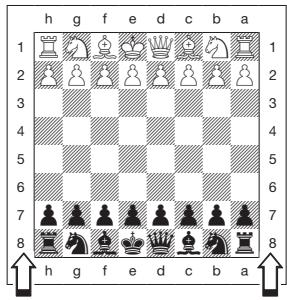
Beachten Sie die Darstellung der Figurenaufstellung unter der Überschrift "SCHWARZ VON UNTEN SPIELEN? DIES IST DIE AUFSTELLUNG!".
Wenn der Computer Weiß von oben spielt, wird die Brettbeschrifung automatisch umgekehrt. Wenn Sie ein
NEUES SPIEL oder ein neuen Spiel im Lehrmodus beginnen, schaltet sich diese Funktion wieder auf die Voreinstellung AUS.
h. Automatische Energieeinsparung (Feld H1)
Ein:+dAus:-dPd
These Funktion schon ihre Batterien. Wenn sie aktiviert ist, wird sich der Computer automatisch ausschalten, wenn 15 Minuten lang keine Taste gedrückt wurde. Ein Druck auf die GO/STOP Taste schaltet den Computer wieder ein, und Sie können weiterspieten, wo Sie aufgehört haben. Beachten Sie, daß der Computer sich nicht abschalten wird, solange er über einen Zug nachdenkt.
5.2 Anzeigenrotations-Funktion (Felder A3-H3)
Normalerweise zeigt die Computeranzeige die Zeit für die Seite, die am Zug ist. Darüberhinaus kann die Anzeige auch andere Informationen zeigen, wie in Abschnitt 4 beschrieben (Informationsmodus). Die Anzeigenrotations-Funktion fungkioniert in Kombination mit dem Informationsmodus: Sie benutzen sie erst, um zu wahren, welche Information in der Anzeige erscheint. Danach rotieren die weiteren Auswahlmöglichkeiten in ein-Sekunden-Intervallen. Treffen Sie ihre Auswahl nach Belieben.
WICHTIG: Die Anzeigenrotations-Funktion ist nur aktiv WAHREND DER COMPUTER DENKT.
Drücken Sie die OPTION Taste zweimal, um die Anzeigenrotations-Funktionen zu wahren. Danach benutzen Sie die BLACK/→ und ←/WHITE Tasten, um die Funktionen auszuwahlen, die in der Anzeige rotieren sollen. Die Funktionen werden im Folgenden beschreiben. In dieser Abschnitt finden Sie auch eine Funktionstafel mit einer Zusammenfassung. Drücken Sie ENTER um diese Funktionen jeweils EIN- (+) oder AUS- (-) zuschalten. Oder benutzen Sie die Funktionsfelder auf dem Brett, um die Funktionen ein- oder auszuschalten.
Wenn Sie finden, daß die Anzeigeninformationen zu schnell wechseln, drücken Sie einfach INFO, um die Rotation anzuhalten. Indem Sie nacheinander auf INFO und dann die BLACK/→ und ←/WHITE Tasten drücken, können Sie die angezeigte Information manuell rotieren setzen, wie in Abschnitt 4 beschreiben. Wenn Sie danach wieder die Anzeigenrotation einstellen wollen, drücken Sie erst OPTION, dann CLEAR. Unabhängig davon beginnt die Anzeige automatisch zu rotieren, wenn der Computer über seinen nachsten Zug nachdenkt.
Die folgenden Spielinformationen sind u.a. sightbar,
während der Computer denkt:
- rd: I - rd:H = die voraussichtliche Variante (bis zu sechs Halbzügen)
- r - d : E = eine Bewertung der momentanen Stellung
- r · d · d = die Suchtiefe des Computers, und die Anzahl der Züge, die bisher analysiert wurden
- r ° d ° n = die Anzahl der Knoten, die pro Sekunde analysiert werden
- r · d · t = die Zeit, die bis jetzt für diesen Zug beansprucht wurde
Wenn angefragte Informationen nicht zur Verfügung stehen, erscheint in der Anzeige eine Reihe von Strichen (-- - - - )
Eine vollständige Beschreibung und Bedienungsanleitung zu diesen Funktionen finden Sie in Abschnitt 4.
5.3 Bronstein-Uhr-Funktionen (Feld A4)
Auf den Blitz- und Turnierstufen ist die Spielzeit für jeder Partie festgelegt, d.h. die Zeit lauft ab, während Sie überlagen. Das führt oft dazu, daß gegen Ende des Spiels kaum noch Zeit bleibt und versucht wird, in aller Hast gute Züge zu machen. Dabei kommt meinst schlechtere Züge heraus.
Die Bronstein-Uhr-Funktion bietet spezielle Zeitkontrollen,
SIE SPIELEN SCHWARZ VON UNTEN? DIES IST DIE AUFSTELLUNG!
Wenn der Computer Weiß von oben spiel (Abschnitt 5.1, Funktionsfeld G1), müssen Sie sich vergewissern, daß die Figuren korrekt aufgestellt sind! Beachten Sie, daß die Könige und Königinnen anders aufgestellt werden, und die Beschrifting des Schachbretts umgekehrt wird.
mit denen Probleme dieser Art gemildert werden: Nach jedem Zug wird zu Ihrer verbleibenden Zeit eine definierte Zeitspanne hinzugerechnet, und die verbleibende Spielzeit wird nur in dem Fall reduziert, daß Sie für ihren Zug länger als diese definierte Zeitspanne gebraucht haben.
Hier ist ein Beispiel: Sagen wir, Sie spielten auf Blitzstufe D4, bei der Sie eine Gesamtspielzeit von 20 Minuten haben. Die Bronstein-Uhr-Funktion +b0: 10 räumt Ihn nach jedem Zug einen maximalen Ausgleich von 10 Sekunden ein (der addiert wird, wenn der Zug abgeschlossen ist). Beachten Sie, daß Sie keine extra Zeit gewinnen und die Gesamtzeit nicht verlangern konnen, indem Züge schneller ausgeführrt werden. Das hat folgende Grunde:
- Wenn Sie 7 Sekunden gebraucht haben, um ihren Zug zu machen, werden auch nur 7 Sekunden zu ihrer verbleibenden Zeit hinzugezählt, nicht 10 Sekunden.
- Wenn Sie 10 Sekunden gebraucht haben, um ihren Zug zu machen, werden 10 Sekunden zu ihrer verbleibenden Zeit hinzugezählt.
Dreimaliges Drücken der OPTION Taste aktiviert den Bronstein-Uhr-Modus. Danach drücken Sie wiederholt EN-TER, um die gewünschte Einstellung der Bronstein-Uhr anzuwahlen. Folgende Einstellungen sind verfügbar:
EINSTELLUNGEN DER BRONSTEIN-UHR ANZEIGE
Bronstein-Uhr aus -bron
Maximum von 1 Sek. nach jedem Zug addiert ... +b0:0!
Maximum von 2 Sek. nach jedem Zug addiert ... +b0:02
Maximum von 3 Sek. nach jedem Zug addiert ... +b0:03
Maximum von 5 Sek. nach jedem Zug addiert ... +60:05
Maximum von 10 Sek. nach jedem Zug addiert... +b0:10
Maximum von 20 Sek. nach jedem Zug addiert... +60:20
Maximum von 30 Sek. nach jedem Zug addiert... +60:30
6. LEHRMODUS: LERNEN SIE ALLES ÜBER TAKTIK
Die erweiterten Lehrfunktionen sind wunderbare Lehrmittel, um Grundzüge zu lernen und die taktischen Eigenschaften der einzelnen Schachfiguren zu meistern. Für ein Spiel im Lehrmodus werden jeweils nur der König und die von Ihnen gewählte(n) Figur(en) auf dem Schachbrett aufgestellt. Diese Beschchränkung wird Ihnen halten, sich jeweils auf eine Figur zu konzentrierten, ohne daß andere Figuren Sie ablenken können! Diese Funktion ist ideal für Anfänger, und für jeder geeignet, der seine Grundkenntnisse verbessern möchte.
In der Übersicht "EIN BLICK AUF DIE LEHR-FUNKTIONEN" finden Sie eine Schritt-für-Schritt Gebrauchsanleitung.
Den Lehrmodus benutzen
Um den Lehrmodus zu aktivieren, drücken Sie zuerst LEVEL. Daraufhin zeigt die Computer-Anzeige die z.Zt. gültige Spielstufe. Falls Sie die Stufe wechseln wollen, benutzen Sie eines der Spielfelder, wie in Abschnitt 3
EIN BLICK AUF DIE LEHRFUNKTIONEN

-
Drücken Sie ENTER, und die laufende Spielstufe erscheint in der Computeranzeige.
-
Wenn Sie die Stufe wechseln wollen, benutzen Sie die Spielfelder für die Auswahl der neuen Stufe.
- Um den Lehrmodus zu aktivieren, drücken Sie eine der FIGUREN-Tasten (ausgenommen KONIG):
DRUCKEN LEHR-FIGUR FIGURENAUF DEM BRET T ANZEIGE

DAMEN
Damen + Konige

TÜRME
Türme + Könige

LÄUFER
Läufer + Konige

SPRINGER
Springer + Konige

BAUERN
Bauern + Konige

Hinweis: Drücken Sie mehr als eine Taste, um jeder beliebige Kombination von Figuren zu studieren. Um eine Figur zulöschen, drücken Sie dieselbe Taste nochmal. Mit dem Drücken von KONIG wahren Sie eine neue Spielaufstellung—alle 32 Figuren
(业)

- Drücken Sie ENTER. Der Computer wird ein neuen Spiel einstehen, und dazu nur die von Ihnen gewährten Figuren benutzen. Vergewissern Sie sich, daß tatsächlich nur diese Figuren auf dem Brett stehen!
Drucken Sie gleichzeitig CLEAR und ENTER, um das Gerät neu einzustellen und zu einem Standard-Spiel zurückzukehren.
Siehe Abschnitt 6 für weitere Informationen.
beschreiben. Wenn Sie die Stufe nicht wechseln, bleibt die eingestellte Stufe gültig. Im Lehrmodus wird die Spielstärke des Computers durch die von Ihnen gewählte Stufe bestimmt—genau wie in einem normalen Spiel. Nachdem Sie sich für eine Stufe entschieden haben, sind Sie bereit, den Lehrmodus zu aktivieren.
Die Auswahl einer Lehr-Figur ist ganz einzach — Sie drücken einfach auf eine der FIGUREN-Tasten (®, , , oder ), ausgenommen KÖNIG (®). Beachten Sie, daß das Symbol für ihre gewährte Lehr-Figur angezeigt wird, sobald Sie deren Taste drücken. Sie werden auch sehen, daß das Königsymbol automatisch angezeigt wird, da das Spiel ohne Könige nicht gespielt werden kann! Verlassen Sie den Lehrmodus, indem Sie ENTER drücken. Ihr Computer ist nun bereit zu einem neuen Spiel, wobei nur die von Ihnen gewährten Figuren aufgestellt werden. Vergewissern Sie sich, daß tatsächlich nur diese Figuren auf dem Brett stehen.
Wenn Sie eine Kombination von Figuren studieren möchten (z.B. Turme und Läufer), folgen Sie der obenstehenden Anleitung, drücken aber mehr als eine FIGUREN-Taste (in thisem Fall zwei, und). Falls Sie ihre Meinung ändern, nachdem Sie eine FIGUREN-Taste gedrückt haben, drücken Sie dieselbe Taste nochmal, und die Figur wird gelöscht.
Weitere wichtige Punkte zum Lehrmodus:
- Wenn Sie LEVEL drucken, aber dann entscheiden, wieder die Stufe noch der Lehrmodus zu wechseln, drucken Sie CLEAR, um abzubrechen.
- Wenn Sie LEVEL und eine der FIGUREN-Tasten gedrückt haben, und dann entscheiden, den Lehrmodus nicht zu benutzen, drücken Sie wahlweise LEVEL, ← /WHITE oder BLACK/→, um den Lehrmodus abzubrechen, und mit der Stufenauss Wahl fortzufahren.
- Falls Sie aus Versehen im Lehrmodus eine der FIGUREN-Tasten drücken, wird Ihr Computer das laufende Spiel aus seinem Gedächtnis verlieren, sobald der Lehrmodus verlassen wird. Um das zu verhindern, und um ihre momentane Brettaufstellung zu sichern,
DEN LERNMODUS STARTEN
- Stellen Sie die Figuren für ein neues Spiel auf.
- Drucken Sie STUDIES. Die Anzeige zeigt das eingestellte Lernspiel (E5: 1 = Lernspiel 1).
- Drucken Sie BLACK/ → oder ← / WHITE , um die angezeigten 20 Lernspiele zu rotieren.

- Wenn die Anzeige das Spiel zeigt, das Sie versuchen möchten, drücken Sie ENTER.
-
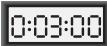
Führn Sie jeder Zug auf dem Brett aus, sobald er gezeigt wird. Wenn Sie zum ersten Ratsel-Zugkommen, wird die Uhr mit einem 3-Minuten Countdown beginnen. Versuchen Sie, den wichtigen Zug zu raten!
-
Zum Spielende wird Ihr Punktestand und ihre hochstpersönliche ELO Wertung angezeigt!
Siehe Abschnitt 7 für weitere Informationen.
drucken Sie CLEAR, um abzubrechen.
- Wenn Sie das Gerät auf ein NEUES Spiel einstellen, indem Sie gleichzeitig CLEAR und ENTER drücken, sprengt der Computer zurück auf Standard-Spiel. Die gewährte Stufe bleibt weiterhin gültig.
Die KONIG Taste ist für das Standard-Spiel reserviert, das alle 32 Figuren aufstellt. Wenn im Lehrmodus gedrückt wird, zeigt die Anzeige als Hinweis auf die 32- Figuren Brettaufstellung alle sechs Figurensymbole. Wenn Sie zu diesersem Zeitpunkt die ENTER Taste drücken, um den Lehrmodus zu verlassen, bringt Sie das direkt zu einem neuen Spiel zurück, wobei alle Figuren aufgestellt werden. - Im Lehrmodus wird der Computer sein "Buch der Eröffnungen" nicht verwenden.
7. LERNMODUS: VERSUCHEN SIE, SICH SELBER EINZUSCHÄTZEN
Wollen Sie eine besonders fascinierende Lernmethode ausprobieren? Dann ist der Lernmodus/genau das richtige für Sie! Ihr Computer hat zwanzig berühmte und spannende Spiele aus der Schachgeschichte gespeichert, mit 413 integrierten Schach-Rätseln. Es ist an Ihnen, diese Spiele nachzuspelen, und damit die richtigen Züge zu machen, d.h. die Züge, die ursprünglichen von der gewinnenden Seite gespielt wurden! Auf diese Weise konnen Sie ihre Schachkentnisse erweitern, ihre Geschlichkeit erproben und gleichzeitig lernen, wie man in einer bestimmen Stellung den bestmöglichen Zug finden. Und, um das Ganze noch spannender zu machen, erhalten Sie nach jedem abgeschlossenen Lernspiel ihre persönliche ELO Wertung!
ELO Wertungen verstehen
Bevor wir erklären, wie der Lernmodus benutzt wird, wollen wir kurz auf das Konzept der Schachwertung eingehen. Eine "Wertung" ist eine Methode, um die Leistung eines Schachspielers zu messen, oder die relative Spielfähigkeit zu beschreiben. Die internationale Schach-Körperschaft heißt FIDE, oder Fédération Internationale des Échecs. Die FIDE Wertungen werden u.a. auch als ELO Wertungen bezeichnet. Die United States Chess Federation (USCF) benutzt ein ähnliches Wertungssystem. Wertungen sind gewöhnlich vierstellige Ziffern, wobei stärkere Spielerhigher bewertet werden. Am oberen Ende der Skala rangieren die Meister mit 2200 und mehr, internationale Großmeister werden mit 2500+ bewertet. Wollen Sie wissen wo Sie stehen? Nur zu! Legen Sie los, und probieren Sie den Lernmodus aus!
In “DEN LERNMODUS STARTEN”finden Sie ein Beisiel der Lernmodus-Grundlagen.
Stellen Sie die Figuren für ein neues Spiel auf, und drücken Sie STUDIES, um den Lernmodus zu aktivieren. Die Anzeige wird das z.Zt. angewählte Lernspiel zeigen (t5t: t für Lernspiel 1). Drücken Sie BLACK/→ oder ←/WHITE, um die 20 Lernspiel-Anzeigen zu rotieren, eine nach der anderen, von t5t: t bis t5t:20. Wenn die Anzeige das Spiel zeigt, das Sie versuchen möchten, drücken Sie ENTER, um ihre Wahl zu bestätgigen. (Beachten Sie, daß das Drücken von CLEAR zu diesen Zeitpunkt den Lernmodus abbrechen wird, und Sie zu einem normalen Spiel zurückbringt.)
Nachdem Sie ENTER gedrückt haben, stellt der Computer automatisch das von Ihnen gewährte Lernspiel ein. Sie werden kurz PLR angezeigt sehen, daraufhin folgt der ersten Zug. Folgen Sie einfach, indem Sie einen angezeigten Zug nach dem anderen auf dem Brett ausführren. Wenn Sie beim ersten Ratsel-Zug angekommen sind, werden Sie eine Reihe von Tönen horen, und die Uhr beginnnt einem 3-Minuten Countdown. Nun ist es an Ihnen, den Zug zu erraten, der im Originalspiel erfolgreich von Weiß gespielt wurde! Und so wird's gemacht:
- Es gibt nur einen "richtigen" Zug pro Stellung.
- Die Rätselzüge sind immer für Weiß (Weiß ist in jeder Spiel die gewinnende Seite). Der Computer macht die Züge für Schwarz, und Sie führen diese auf dem Brett aus.
- Wenn Sie den richtigen Zug machen, zeigt der Computer die Punktzahl, die Sie dazu gekommen, wie z.B. Pnt: 4. Je nach Schwierigkeitsgrad des Zugs gekommen Sie 1 bis 8 Punkte. Der Computer macht daraufhin den nachsten Zug.
- Wenn Sie den falschen Zug machen, werden Sie einen Fehlerton horen und kurz -- -- -- in der Anzeige sehen. Für jedem falschen Zug werden automatisch Punkte abgezogen, und Sie konnen ihre Figur darüber auf das ursprüngliche Feld stellen. Bei schwierigen Zügen wird Ohnen mehr als ein Versuch erlaubt. Wenn Sie das Maximum der erlaubten Versuche erreicht haben, wird der richtige Zug automatisch angezeigt.
- Wenn Sie den richtigen Zug nicht innerhalb einer Minute gefunden haben, horen Sie drei Warntöne. Danach horen Sie alle 10 Sekunden ein tickendes Gerausch. Wenn ihre Zeit abgelaufen ist, wird der richtige Zug angezeigt. Führten Sie diesen Zug auf dem Brett aus.
- Nach dem ersten Ratsel-Zug sind alle weißen Züge aufeinanderfolgende Ratsel-Züge. In anderen Worten: Sie erraten jeder weißen Zug, bis zum Ende des Spiels.
Am Ende des Spiels rechnet der Computer zusammen, und zeigt ihren Gesamtpunktestand für das beendete Lernspiel (wie z.B. to: 'H'), bis zu maximal 50 Punkten an. Danach sehen Sie ihre geschätzte ELO Wertung, die davon abhängt, wie gut Sie gespielt haben! Die Anzeige wechselt zwischen der Gesamtpunktezahl und der ELO Wertung, bis Sie CLEAR drucken, um ein neuen Spiel zu beginnen. Wenn Ihr erster Spielversuch nicht die Wertung bringt, die Sie keinereichen wurden, geben Sie nicht auf, und arbeiten Sie weiterhin an den Lernspielen—und sehen Sie zu, wie ihre Wertung steigt, während Sie lernen und sich verbessern.
Bonus: Im Anhang theses Handbuchs finden Sie eine vollständige List der 20 Lernspiele. These Spiele wurden als Referenz, und auf Grund Ihres historischen Wertes aufgefuhrt. Sie finden Dort für jeder Spiel Informationen über Spieler, Ort und Datum. Denken Sie daran, daß die Spieler nur als Referenz gedacht sind—und daß Sie nur sich selbst betrügen, wenn Sie diese nachschlagen, bevor Sie selbst versucht haben, die Ratsel zu losen!
DIE FIGUREN EINFACH KONTROLLIEREN
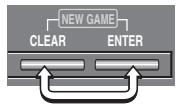
- Drücken Sie CLEAR und ENTER, um den Computer auf ein neues Spiel einzustellen, und stellen Sie die Figuren in der Eröffnungstellung auf. Anzeige: 0:00:00.

- Drucken Sie die SPRINGER Taste. Anzeige: , , (erster weißter Springer). Brettleuchten auf: B+1.

- Drücken Sie die SPRINGER Taste nochmal. Anzeige: , , (zweiter weiß Springer). Brettleuchten auf: G+1.

- Drucken Sie die SPRINGER Taste ein drittes Mal. Anzeige: 1,2,b8 (erster Schwarzer Springer). Brettleuchten auf: B+8.

- Drucken Sie die SPRINGER Taste ein viertes Mal. Anzeige: 1,2,68 (zweiter Schwarzer Springer). Brettleuchten auf: G+8.

- Drucken Sie die SPRINGER Taste ein fünfte Mal. Anzeige: (kein anderer Springer auf dem Brett).

- Wiederholen Sie den oben beschreibenben Vorgang für jeder Figur, die Sie überprüfen möchten! Drücken Sie die CLEAR Taste, um den Kontrollmodus zu verlassen.
Siehe Abschnitt 8.1 für weitere Informationen.
8. STELLUNGEN BEZIEHEN UND KONTROLLIEREN
8.1 Stellungen überprüfen
Im Rahmen “DIE FIGUREN EINFACH KONTROL-LIEREN” finden Sie ein Schritt-für-Schritt Beispiel zur Anwendung des Kontrollmodus.
Falls Schachfiguren umgefallen sind, oder Sie den Eindruck haben, daß die Brettstellung nicht mehr stimmt, können Sie den Computer jeder Figurenposition überprüfen lessen!
Drücken Sie eine der FIGUREN-Tasten (ü, ü, Ü, Ü, 2, oder), wenn Sie am Zug sind. Der Computer zeigt Ohnen, wo die erstige Figur dieser Art stehen sollen—die Anzeige zeigt das Figurensymbol, Spielfarbe, und die Feldbestimmung. Die Brettleuchten zeigen ebenfls auf diesen Feld. Drücken Sie dieselbe FIGUREN-Taste nochmal, um festzustellen, wo die zweite Figur dieser Art stehen sollen. Die weißen Figuren werden immer zuerst gezeigt, danach die schwarzen. Wenn keine weiteren Figuren dieser Art auf dem Brett stehen sollen, erscheid in der Anzeige nur noch das Figurensymbol.
Wollen Sie noch mehr Figurenstellungen überprüfen? Dann wiederholen Sie einfach deniben beschriebenen Vorgang. Mit den FIGUREN-Tasten können Sie nach Belieben das gesamte Brett kontrollieren! Drücken Sie CLEAR, um zu einem normalen Spiel zurückzukehren.
8.2 Stillungen aufbauen und wechseln
In “DEN STELLUNGSMODUS AUSPROBIEREN!” wird gezeigt, wie's gemacht wird.
Im Stellungsmodus können Sie Stellungen, die Sie besonderss interessieren, aufbauen und damit ein Spiel beginnen. Sie können auch Schachprobleme aufstellen, und vom Computer losen setzen! Vorsicht: Wenn Sie während eines Spiels die Stellung verändern, werden alle vorangegangenen Züge des laufenden Spiels aus dem Gedächtnis des Computers gelöscht.
Drücken Sie POSITION, um den Stellungsmodus zu aktivieren. In der Anzeige erscheint -P05-. Wenn Sie am Zug sind, können Sie die Stellung ändern, oder neu einrichten. Nachdem Sie Ihr neue Stellung aufgestellt haben, drücken Sie CLEAR, um den Stellungsmodus zu verlassen.
- Um eine Figur vom Brett zunehmen, drücken Sie diese Figur erst auf ihr Feld, dannIPHemn Sie sie vom Brett.Beachten Sie,da in der Anzeige Art und Farbe der Figur erscheinen,und das Feld mit einem zusätzlichen Minuszeichen (-) angezeigt wird.
- Um eine Figur von einem Feld zum anderen zu bewegen, drücken Sie diese Figur erst auf ihr Feld, haben sie dann an, und drücken sie auf das neue Feld. Während Sie dies tun, wird in der Anzeige ein Minuszeichen (-) für das ersten Feld erscheinen, und ein Pluszeichen (+) für das zweite.
- Um eine zusätzliche Figur aufs Brett zu stellen, drücken Sie erst die entsprechende FIGUREN-Taste (♥, ◊, ◊, ◊, ◊, ◊, ◊), Vergewissern Sie sich, daß in der Anzeige die richtige Spielfarbe für die neue Figur erscheint. Falls nicht, drücken Sie BLACK/→ oder ←/WHITE, um die Farbe zu wechseln. Wenn die Anzeige die richtige Figurenart und -farbe zeigt, stellen Sie die entsprechende Figur auf das gewünschte Feld und drücken damit vorsichtig auf. In der Anzeige erscheint ein Pluszeichen (+) und die Position des Feldes. Um eine weitere Figur der gleichen Art hinzuzufügen, drücken Sie einfach auf ein anderes Feld. Um eine Figur anderer Art hinzuzufügen, drücken Sie die entsprechende FIGUREN-Taste, und folgen der obenstehenden Beschreibung.
- Um das Brett zu räumen, drücken Sie ENTER während Sie im Stellungsmodus sind. In der Anzeige wird [----] erscheinen, um ein leeres Schachbrett zu symbolisieren. Drücken Sie ENTER noch einzelmal, um zu bestätigen, daß Sie das Brett möglich räumen wollen. Dann stellen Sie die einzelnen Figuren, wie oben beschreiben, auf. Wenn Sie sich entscheiden, daß Brett doch nicht zu räumen, drücken Sie CLEAR, um abzubrechen. Diese Funktion kann sehr praktisch sein, wenn Sie eine Stellung mit wichtigen Figuren aufbauern, und der Einfachheit halber mit einem leeren Schachbrett beginnen都会.
- Sobald Sie ihre Brettstellung wie oben beschreiben geändert haben, vergewissern Sie sich, ob die Anzeige tatsächlich das richtige Farbsymbol zeigt, d.h. die Farbe der Seite, die am Zug ist. Falls nötig, wechseln Sie die Farbe durch Drücken der BLACK/→ oder ←/WHITE Taste.
- Um den Stellungsmodus zu verlassen, drücken Sie CLEAR. Sie kehren mit ihrer neuen Stellung zu einem normalen Spiel zurück.
Beachten Sie, daß mit der oben beschriebenen Anleitung jeder erlaubte Stellung aufgebaut werden kann. Der Computer wird keine verbotenen Stillungen gestatten, wie z.B. eine Stellung, bei der mehr Figuren aufgestellt werden, als bei einem normalen Spiel zulässig sind, oder eine Stellung, bei der der König im Schach stehen, und nicht bewegt werden kann. In einem solchen Fall wird der Computer einfach nur einen Ton abgeben, wenn Sie CLEAR drücken, und es ist dann nicht möglich, den Stellungsmodus zu verlassen. Überprüfen Sie die Stellung, indem Sie die FIGUREN-Tasten
DEN STELLUNGSMODUS AUSPROBIEREN!
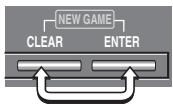
- Drücken Sie CLEAR und ENTER, um den Computer auf ein neues Spiel einzustellen, und stellen Sie die Figuren in der Eröffnungstellung auf. Anzeige: 0:00:00.

- Drücken Sie POSITION (Stellung), um den Stellungsmodus zu aktivieren. Anzeige: -POS-.

- Drücken Sie den weissen Bauern auf Feld E2, und nehmen Sie ihn vom Brett. Anzeige: , , - 2

- Drücken Sie den gleichen Bauern auf Feld E3 und stellen Sie ihn auf das Brett. Anzeige: , , + 3

- Drucken Sie die schwarze Konigin auf Feld D8, und nehmen Sie sie vom Brett. Anzeige: ■, -, -d8.

- Drücken Sie dieselbe König auf Feld H5 und stellen Sie sie auf das Brett. Anzeige: ■, -, +H5.

- Drücken Sie ← WHITE, um die Farbe zu wechseln, die als nachstes am Zug ist.

- Drücken Sie CLEAR, um den Modus zu verlassen und zu einem normalen Spiel zurückzukehren.
Siehe Abschnitt 8.2 für weitere Informationen.
benutzen, und korrigieren Sie (indem Sie eine Figur hinzufugen, fortnehmen, oder eine falsch positionierte Figur umstellen) falls nötig. Dann drücken Sie CLEAR, um den Stellungsmodus zu verlassen.
9. TECHNISCHE DETAILS
9.1 Die "ACL" Funktion
Statische Aufladung oder andere elektrische Störungen können manchmal dazu führen, daß Computer "sperren". Falls das passieren sollen, entfern den Sie die Batterien, und benutzen eine Nadel oder einen anderen spitzen Gegenstand, um für mindestens eine Sekunde in die mit "ACL" markierte Öffnung im Sockel des Gerätes zu drücken. Diesstellt den Computer neu ein.
9.2 Pflege und Wartung
Ihr Schachcomputer ist ein elektronisches Präzisionsgerät, und sollte niemals grob gehandhabt, extremen Temperaturen oder Feuchtigkeit ausgesetzt werden. Vergewissern Sie sich, daß der Netzadapter (falls Sie einen solchen verwenden) ausgeschaltet ist, und die Batterien entfernt wurden, bevor Sie das Gerät reinigen. Benutzen Sie niemals chemische Reinigungsmittel oder -flüssigkeiten um das Gerät zu reinigen, da diese den Kunststoff beschädigten können.
Schwache Batterien sollen den sobald wie möglich ersetzet werden, da sie auslaufen und den Computer beschädigten konnen. In Bezug auf die Verwendung von Batterien beachten Sieitte auch Folgendes. Warnung: Benutzen Sie nur Alkalin oder Zink-Kohlenstoff Batterien. Benutzen Siemals gleichzeitig verschiedene Batterie-Typen, oder gleichzeitig neue und alte Batterien. Versuchen Sie nicht, nicht-wiederaufladbare Batterien aufzuladen. Benutzen Sie nur die empfohlenen Batterien, oder Batterien die der Empfehlung entsprechen. Beachten Sie die korrekte Polarität, wenn Sie die Batterien einsetzen. Verbrauchte Batterien sollen sofort aus dem Gerät entfern werden.
Schlieben Sie die Stromversorgung nicht kurz.
Falls ein AC-DC Netzadapter angeschlossen wird, muß er den Angaben in Abschnitt 9.3 entsprechen. Ein Adapter ist kein Spielzeug und sollte mit Sorgfalt gehandelt werden. In Bezug auf die Verwendung eines AC-DC-Netzadapters beachten Sieitte auch Folgenden. Warning: Benutzen Sie einen positive zentrierten Netzadapter mit Sicherheitsisoliertem Transformator. Auf dem Gehäuse des Netzadapters sollen den Polaritätssymbole, die die positive Zentriertheit bestätigen, eindeutig markiert sein. Der Netzadapter sollte regelmäßig auf mögliche Gefahrenquellen, wie z.B.die Beschädigung des Netzsteckers, der Kabel, des Gehäuses oder anderer Bestandteile untersucht werden. Falls eine Beschädigung festgestellt wird, sollte der Netzadapter nicht mehr benutzt werden.
9.3 Technische Daten
Tasten: 17
Digitale
Leuchtziffern Anzeige: 48 Segmente, 5-stellig
Batterien: 4 x C/AM2/R14 (1.5V) Zellen
Energieverbrauch: 330 mW Maximum
Maße: 336 x 252 x 40 mm
Gewicht: 1 kg (ohne Batterien)
AC-DC-Netzadapter: 9V/300mA positiv zentriert
Bitte haben Sie diese Information für späteren Gebrauch gut auf.
Saitek besteht sich das Recht vor, in der Weiterentwicklung technische Änderungen vorzunehmen.
Leisten Sie einen Beitrag zum Umweltschutz:
- Verbrauchte Batterien und Akkumulatoren (Akkus) gehoren nicht in den Hausmull.
- Sie können sie bei einer Sammelstelle für Altbatterien bzw. Sondermüll abgeben.
Informieren Sie sich bei ihrer Gemeinde.
MÖGLICHE STÖRUNGSURSACHEN
| STÖRUNG | MÖGLICHE ursache | ABHILFE |
| Der Computer reagiert nicht, richtig Polarität sicherenstellen. "gefriert" während eines Spiels. | · Batterien wurden nicht richtig eingelegt. · Batterien sind schwach oder schlecht. · Statische Aufladung oder elektrische Störung hat eine Sperre verursacht. | · Batterien neu einsetzen, bzw die rechtige Polarität sicherenstellen. · Ersetzen Sie die Batterien. · Drücken Sie in die mit "ACL" markierte Öffnung (siehe Abschnitt 9.1). |
| Die Anzeige ist schwer zu lessen. | · Batterien sind schwach oder schlecht. | · Ersetzen Sie die Batterien.. |
| Computer führkt keinen Zug aus. | · Die Auto Answer Funktion ist ausgeschaltet. · Sie spielten auf einer Stufe, in der der Computerbesonderss lange denkt. | · Der Computer reagiert nur automatisch, wenn Auto Answer eingeschaltet ist (siehe Abschnitt 5.1). · Um den Computer zu unterbrenen und zum Zug zu zwingen, drücken Sie ENTER. |
| Der Computer akzeptiert Ihrn Zug nicht. | · Sind Sie am Zug? Steht Ihr König im Schach? Wird Ihr Zug den König in Schach bringen? Rochieren Sie auf falsche Weise? Ziehen Sie auf ein unerlaubtes Feld? · Der Computer denkt (das Farbsymbol blinkt in der Anzeige). | · Schlagen Sie den Schachregeln nach. Überprüften Sie die Stellung (siehe Abschnitt 8.1). · Um den Computer zu unterbrenen, drücken Sie ENTER. |
| Ein Fehlerton ertönt, wenn ein Feld gedrück wird. | · Sie haben den letzten Zug des Computers nicht richtig ausgeführct (falsches von oder zu Feld). | · Überprüften Sie die Anzeige, und drücken Sie das rechtige Feld für den Zug des Computers. |
| Sie hörren eine Reihe von Tönen, blinkende Leuchten zeigen auf eine ihrer Figuren. | · Der Lehrmodus ist aktiviert und eine Warnung vor einem Schlagzug macht darauf aufmerksam, daß eine ihrer Figuren in Gefahr ist. | · Machen Sie ihren nachsten Zug, oder Sie behmen ihren letzten Zug zurück und machen einen anderen (siehe Abschnitt 5.1). |
| Sie hörren eine Reihe von Tönen, blinkende Leuchten zeigen einen Zug an. | · Der Lehrmodus ist aktiviert, und eine taktische Warnung macht sie darauf aufmerksam, daß Sie garde damit sind, einen dummen Fehler zu begeben. | · Geben Sie den Zug des Computers ein, oder他们会ahmen Sie ihren letzten Zug zurück und machen sie einen anderen (siehe Abschnitt 5.1). |
| Obwohl Sie CLEAR drücken, können Sie den Stellungsmodus nicht verlassen—der Computer piet prur. | · Sie haben eine nicht erlaubte Stellung aufgebaut. Vielrecht steht ein König im Schach, und der Gegen ist am Zug. Vielrecht stehen zuviiele Bauern auf dem Brett usw. | · Überprüften Sie ihre Stellung und behnem Sie Änderungen vor, falls nötig. Dann drücken Sie nochmals CLEAR, um den Positionsmodus zu verlassen. |
| Die Anzeige zeigt [----]. | · Sie sind im Stellungsmodus, und haben ENTER gedrück, um das Brett zu räumen. | · Um das Brett zu räumen, drücken Sie nachmals ENTER. Um abzubrechen drücken Sie CLEAR (siehe Abschnitt 8.2). |
| Scheinbar macht der Computer nicht erlaubte Züge. | · der Computer hat einen Spezialzug gemacht, wie z.B. "en passant", "rochieren" oder "Bauernumwandlung". · Ihr Bretstellung stimmt nicht mehr—Figuren wurden verschoben. · Batterien sind verbraucht. | · Schlagen Sie in den Schachregeln nach. Kontrollieren Sie die Stellung, wie in Abschnitt 8.1 beschrieben. · Kontrollieren Sie die Stellung (siehe Abschnitt 8.1.) · Ersetzen Sie die Batterien. |
| Der Computer macht seine Züge sofort, oder unüberlegt. | · Vielleicht ist eine niedrige Stufe eingestellt, auf der der Computer schninger reagiert und schwächier spielt, weil seine Suchtiefe eingeschränkt ist. · Batterien sind verbraucht. | · Druppen Sie LEVEL, um zu überprüften, auf welcher Stufe Sie gerade spielen (siehe Abschnitt 3). Wechseln Sie die Stufe, wenn Sie wollen. · Ersetzen Sie die Batterien. |
| Der Computer ist stumm. | · Vielleicht ist der Stummer Modus aktiviert. | · Überprüften Sie die Einstellung (siehe Abschnitt 5.1). |
MISE EN ROUTE RAPIDE
8. VERIFIER ET METTRE EN PLACE DES POSITIONS
8.1 Verifier les Positions
1. LATEN WE BEGINNEN!
9. TECHNISCHE BIJZONDERHEDEN
1. LATEN WE BEGINNEN!
9. TECHNISCHE BIJZONDERHEDEN
9.1 De ACL Functie
9.3 Technische Gegevens
Toetsen: 17
LCD Display: 48-segmenten, 5-cijfers
Batterijen: 4 x C/AM2/R14 (1.5V) cellen



- TASTEN UND FUNKTIONEN
- INHALTSVERZEICHNIS
- TASTEN UND FUNKTIONEN EINFUHRUNG
- INFORMATIONSMODUS: SEHEN SIE DEM COMPUTER BEIM DENKEN ZU
- FUNKTIONEN FÜR SPASS UND ABWECHSLUNG
- LEHRMODUS: LERNEN SIE ALLES ÜBER TAKTIK
- LERNMODUS: VERSUCHEN SIE, SICH SELBER EINZUSCHÄTZEN
- STELLUNGEN AUFBAUEN UND KONTROLLIEREN
- TECHNISCHE DETAILS
- MÖGLICHE STÖRUNGSURSACHEN
- EINFUHRUNG
- LOS GEHT'S!
- Zuerst: Das Einlagen der Batterien/Adapter
- Spielbereit? So wird gezogen!
- Zeit ist der Computer am Zug
- Sieändern ihre Meinung? Rücknahme
- Das Spiel ist vorbei? Warum nicht nochmal spielen!
- Zu einfach/zu schwierig? Ändern Sie den Schwierigkeitsgrad
- ERKUNDEN SIE WEITERE FUNKTIONEN
- Wer ist am Zug? Überprüfen Sie die Anzeige
- DEN ZUG DES COMPUTERS AUSFühREN: EIN BEISPIEL!
- Spezielle Schachzüge
- Nicht erlaubte Züge
- Schach, Matt und Remis
- Dieuche desComputers unterbrechen
- Seitenwechsel mit dem Computer
- Vorprogrammierte Eröffnungen
- Denken zu Lasten der gegnerischen Zeit
- Spielspeicher
- DIE SPIELSTUFEN
- Eine Spielstufe einstellen
- BRAUCHEN SIE HILFE, UM EINE STUFE ZU WÄHLEN?
- EINIGHILFREICHE HINWEISE
- Unbegrenze Stufe (Feld B8)
- BENUTZEN SIE DIESE TABELLE UM EINE SPIELSTUFE ZU WÄHLEN!
- 3.
- ENTER
- Blitzstufen (Felder D1-D8)
- Spaßstufen (Felder E1-E8)
- Mattsuchstufen (Felder F1-F8)
- Übungsstufen (Felder G1-G8)
- Sich selbst anpassende, schwache Stufen (Felder H1-H8)
- Den Informationsmodus benutzen
- Die Übersichtsstaff “DER INFORMATIONSDMODUS
- AUF EINEN BLICK" faßt alle Anzeigen des Informationsmodus zusammen.
- Hauptvarianten
- Suchinformation
- Schachuhr Information
- DER INFORMATIONSMODUS AUF EINEN BLICK
- HAUPTVARIANTE:
- SUCHE:
- SCHACHUHR:
- ZUGANZAHL:
- Zugzahlung/Spielzüge
- Ein Hinweis gefällig? Fragen Sie einfach
- Spielfunktionen auswahlen
- a. Automatischer Antwort Modus (Feld A1)
- Ein:+Ruto Aus:-Ruto
- b. Ton bei Tastendruck (Feld B1)
- c. Stummer Modus (Feld C1)
- d. Lehrmodus (Feld D1)
- DIE GRUNDLAGEN DES FUNKTIONSMODUS: SO WIRD'S GEMACHT
- e. Tickende Uhr (Feld E1)
- f. Countdown-Uhr (Feld F1)
- g. Weiß spielt von oben (Feld G1)
- h. Automatische Energieeinsparung (Feld H1)
- Anzeigenrotations-Funktion (Felder A3-H3)
- während der Computer denkt:
- Bronstein-Uhr-Funktionen (Feld A4)
- SIE SPIELEN SCHWARZ VON UNTEN? DIES IST DIE AUFSTELLUNG!
- Den Lehrmodus benutzen
- EIN BLICK AUF DIE LEHRFUNKTIONEN
- DRUCKEN LEHR-FIGUR FIGURENAUF DEM BRET T ANZEIGE
- (业)
- DEN LERNMODUS STARTEN
- ELO Wertungen verstehen
- DIE FIGUREN EINFACH KONTROLLIEREN
- STELLUNGEN BEZIEHEN UND KONTROLLIEREN
- Stellungen überprüfen
- Stillungen aufbauen und wechseln
- DEN STELLUNGSMODUS AUSPROBIEREN!
- Die "ACL" Funktion
- Pflege und Wartung
- Technische Daten
- MISE EN ROUTE RAPIDE
- VERIFIER ET METTRE EN PLACE DES POSITIONS
- Verifier les Positions
- LATEN WE BEGINNEN!
- TECHNISCHE BIJZONDERHEDEN
- De ACL Functie
- Technische Gegevens
Marke : SAITEK
Modell : CHESS CHALLENGER
Kategorie : Elektronisches Schachspiel